

 2023/03/06
 9,220
9,220


打造更吸睛圖表!精選絕佳的 10 套資料視覺化工具
 我們常常在網路上看到各類優秀視覺化圖表,不知道大家是否會好奇,別人都是怎樣做出這麼漂亮的圖表呢?他們都是用了哪些工具完成的呢?視覺化工具百百款,本文特別精選了 10 套超好用的資料視覺化工具介紹給大家喔!
對文章有興趣來不及看?點選右上角「橘色小書籤」
收藏文章,再也不怕錯過就是一輩子!
我們常常在網路上看到各類優秀視覺化圖表,不知道大家是否會好奇,別人都是怎樣做出這麼漂亮的圖表呢?他們都是用了哪些工具完成的呢?視覺化工具百百款,本文特別精選了 10 套超好用的資料視覺化工具,期待大家能了解各種工具的特性,或是挑選其中部分工具實際使用看看,說不定因此做出更棒的視覺化結果,得到老闆或是客戶的讚賞呢!
資料視覺化工具-適用職務角色
每個人的工作職務角色都不同,那麼這些資料視覺化工具適用於哪些職務角色呢?本文將有資料視覺化需求的職務角色分類為三種:
-
自主式製圖導向:像是 PM、分析師、行銷業務等,需要快速及彈性產出圖表,找尋商業洞見為主要目標
-
美學呈現導向:像是設計師、小編、作家、部落格主等,適合使用操作較簡易的圖表工具快速套版,生產出吸睛的圖表
-
程式碼客製化導向:主要使用者為工程師,例如數據工程師或前端工程師,會根據工作需求選擇相對適合的套件,透過程式開發產生圖表。
圖說:資料視覺化工具 - 三大使用場景與職務角色分類|圖片來源:彭其捷 提供

資料視覺化工具-特性大盤點
下表根據共四項指標,評析本文所介紹之共10 套資料視覺化工具,
三分為滿分(★★★),即代表此工具在此情境為高度滿足需求之工具。
圖片來源:彭其捷 提供

細部介紹這些好用工具
#1:Tableau
-
網址:https://www.tableau.com/
-
特色:操作超直覺好上手,功能性完整,公開版(Public)可免費使用
Tableau 近幾年異軍突起,成為許多企業指定使用的資料視覺化工具,主要原因來自於 Tableau 優秀的操作體驗,流暢的拖拉手勢操作設計,即使是新手也能快速學會基本功能。Tableau 可以在不用撰寫程式的情況下完成許多任務,只要將資料製作成指定的 key-value 格式(例如 .xls .csv 數據)後,丟進軟體就可以全自動生成各類視覺圖表,也能輸出為網頁格式,供使用者進行瀏覽。
圖說:Tableau 提供了優秀的所見即所得拖拉操作體驗,也能快速切換不同圖表類型|圖片來源:彭其捷 提供

Tableau 另外讓人廣為讚揚的是「儀表板(Dashboard)」功能,儀表板提供將多張圖表整合在單一視覺介面的功能,且圖表之間的操作是連動的,例如在同一儀表板中有三張圖表,我們如果點選第一張圖的特定資料區域,則第二張圖跟第三張圖的視圖也為跟著改變,能夠減少資料分析者的心智負擔,更容易洞察資料。
圖說:Tableau Dashboard功能可自動設定完成多張圖表的連動性|圖片來源:彭其捷 提供

#2:powerbi
-
網址:https://powerbi.microsoft.com
-
特色:整合微軟生態系的視覺化套裝軟體,功能完整性高,行動裝置支援度高
Power BI 跟 Excel 都是微軟的產品,不過 Excel 比較偏向數據分析,而 Power BI 相對精簡且更強化資料視覺化的設計,兩者之間的整合性頗高。Power BI 的介面上也承襲了微軟的標準架構,所以對於熟悉微軟相關軟體的使用者來說相對容易上手。


圖說:Power BI 提供了大量的視覺化圖表,也能設計出華麗成果|圖片來源:Power BI
Power BI 最大的特色在於數據分析流程功能整合度高,內建完整的資料視覺化的共通管理需求,像是:多重資料匯入、拖拉操作、資料儀表板、協同作業機制、企業方案等等,但如果要使用一些進階功能,需要額外付費。對於許多企業來說更傾向使用此類商業軟體,因為可以減少手動執行作業的工作,等於省掉許多數據分析所花的時間,更快滿足需求。
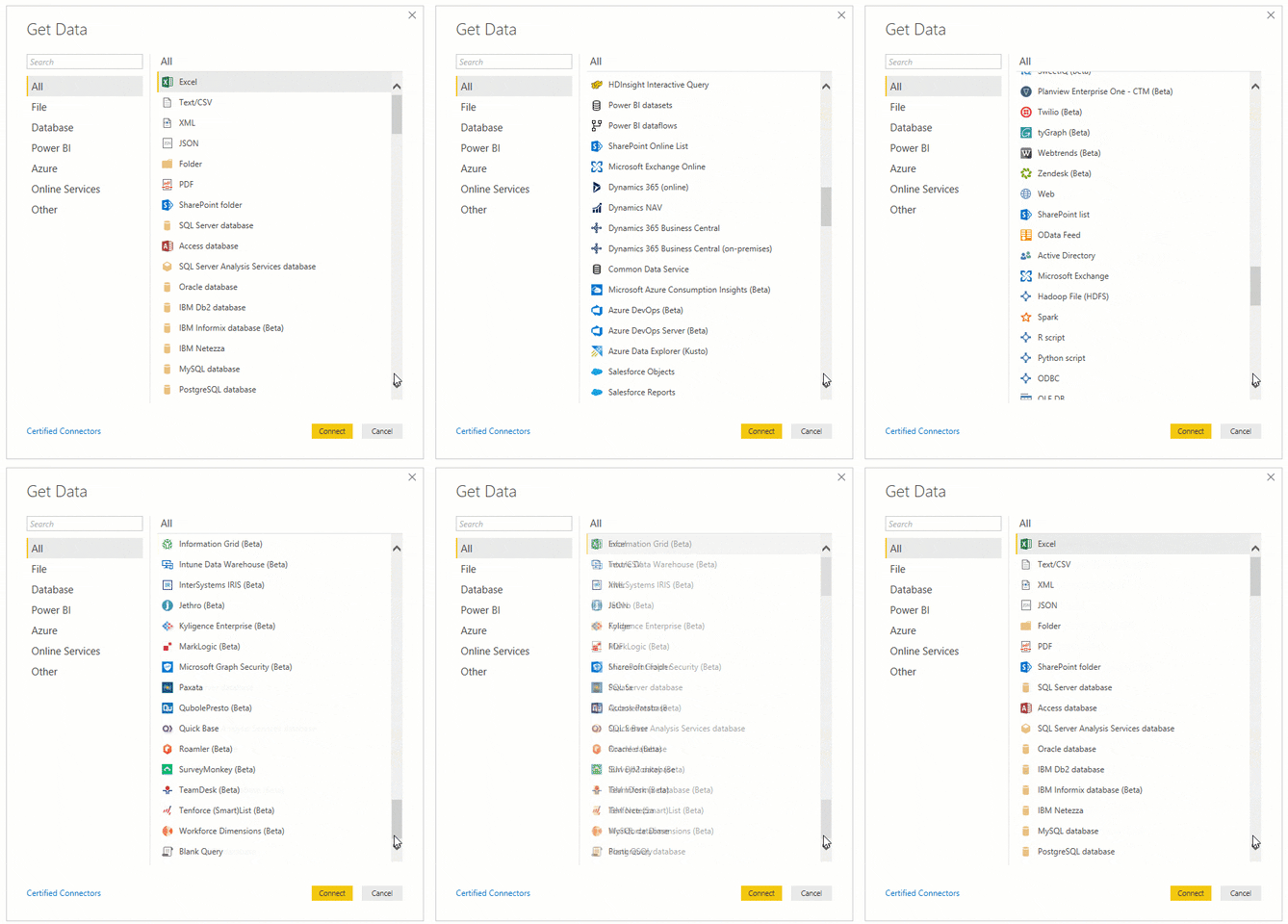
圖說:PowerBI可整合超過100種的外部資料來源,工具完整度高|圖片來源:Power BI
#3:Looker Studio
-
網址:https://lookerstudio.google.com
-
特色:整合 Google 生態系的視覺化應用軟體,功能完整性高
Looker Studio(原名為 Google Data Studio),可透過視覺化介面操作,輕鬆建立互動式資訊圖表及儀表板,以及從多種資料來源產出方便探索應用的報表,協助發揮資料的功能與進行決策,而且目前可免費使用。
Looker Studio 的特色之一是整合 Google 自家生態系的資料來源,包含 Google Ads、Google Analytics、Google Search Console 等,可以快速應用於分析與數據追蹤。
圖說:只要透過三步驟(連結資料、視覺化、分享)即可達成商業圖表分享目標|圖片來源:Looker Studio

Looker Studio 提供了豐富的報表選擇與客製化彈性,並可整合多項資料來源,包含常見的 csv 、資料庫等,並製作出想要的圖表,且可與團隊成員或外部人員協作或共用儀表板。
圖說:Looker Studio 雖然免費,但同樣有多樣的視覺化圖表範本|圖片來源:Looker Studio

圖說:Looker Studio 可快速套用許多儀表板模組|圖片來源:Looker Studio

#4:Flourish
-
網址:https://flourish.studio/
-
特色:使用簡單的操作快速建立視覺化圖表
圖說:不需使用程式語言,即可使用 Flourish 快速建立美麗且動態的圖表|圖片來源:Flourish

Flourish 旨在幫助使用者透過簡單的操作,且不需使用程式語言,即可快速建立美麗、動態的視覺化圖表、用圖表說故事。
Flourish 在官方網站上提供了許多的圖表範本與範例,供使用者可以瀏覽後快速套用。
圖說:Flourish 提供許多圖表範本|圖片來源:Flourish

Flourish 提供方便的操作線上圖表編輯器,所有製作的圖表會儲存在雲端空間中,除了可調整圖表細節外,亦可發布並嵌入到外部網站進行呈現。
圖說:Flourish 的線上圖表編輯器環境畫面|圖片來源:Flourish

#5:Amcharts
-
網址:https://www.amcharts.com/
-
特色:透過相對簡易的程式碼,製作美麗的動態數據圖表。
Amcharts 也是發展許多年的工具,擁有眾多視覺圖表類型,且對於動態圖表 & 地圖的支援度高,可透過高階的 JavaScript 語法,動態產生華麗的可互動視覺圖表。
圖說:Amchart 提供大量美學圖表|圖片來源:Amchart

此外,Amchart 也提供了可線上編輯與產生圖表之環境,讓使用者可透過瀏覽器之間操作圖表的外觀設計,並填入相關數據,動態看到圖表的變化。
圖說:Amcharts 提供了線上的編輯環境|圖片來源:彭其捷 提供

#6:mapbox
-
網址:https://www.mapbox.com/
-
特色:地理資訊視覺化的重要函式庫,有非常多開放街區的視覺化資料圖
Mapbox 屬於地圖視覺化服務,主要是基於「開放街圖(Open Street Map),簡稱 OSM」的概念執行地理位置視覺架構服務,期待建構更多可自由分享與編輯的世界地圖,並可客製化地圖上面的資訊,也可利用 OpenGL 技術,產生輕量化的向量圖檔,應用於不同裝置上渲染視覺地理資訊。
圖說:Mapbox 是地理資訊視覺化的重要函式庫|圖片來源:Mapbox


圖說:許多平台使用 Mapbox 的地理資訊視覺化服務|圖片來源:YAHOO! JAPAN

Mapbox標語是:Maps and location for developers(給程式開發師使用的地理圖資平台),除了開放了程式外掛之外,也同時提供完整的線上管理介面,可以線上編輯地圖細節與外觀,也可供外部圖像嵌入,專業人士使用居多。Mapbox的產出結果,可供 iOS、Android、Web、Unity 等多平台工具進行整合,也能夠與許多第三方服務整合圖層顯示,逐漸成為地理資料視覺化的殺手級工具。
圖說:Mapbox 的線上地圖編輯介面|圖片來源:彭其捷 提供

#7:kepler.gl
-
網址:https://kepler.gl/
-
特色:強大的大數據地圖製作工具,支援 3D 顯示模式。
Kepler.gl 是 Uber 公司所釋出的地圖視覺化製作工具,除了提供線上的編輯環境之外,也可以直接跟系統進行整合。其透過 WebGL 強大的運算能力,可以直接透過瀏覽器呈現豐富的地理數據,並疊合許多資料圖層進行顯示。
圖說:Kepler.gl 是大數據地圖的視覺化好用工具!|圖片來源:Kepler.gl

Kepler.gl 主要專注在地理資訊視覺化,提供大量高度美感設計的資料導向地圖(data-driven maps)供使用,亦可依使用需求自行調整細節。
圖說:Kepler.gl 提供彈性的地圖視覺化|圖片來源:Kepler.gl

#8:plotly
-
網址:https://plot.ly/
-
特色:用較少的程式碼,產生華麗的資料視覺化
Plotly 是一套知名的視覺化平台,具備完整的線上圖表編輯功能,也可匯入與匯出資料,功能完善,擁有不錯的產品完整度。
圖說:Plotly的線上編輯環境|圖片來源:彭其捷 提供

Plotly有一個很重要的特色社群功能,可以輸入關鍵字進行檢索,也能針對圖表類型進行過濾,我們可看到發布者的帳號與作品。此外,Plotly 有另一項特色功能是『Fork』,類似程式碼管理平台 GitHub 所提供的機制,當我們看到別人發表有趣的資料或是圖表,可以執行 Fork 來建立一份副本到我們自己的編輯環境中,後續再調整使用。
圖說:plotly 的社群主頁,可以進行視覺化圖表檢索,也能看看網友作品|圖片來源:https://dash.gallery/Portal/

#9:highcharts
-
網址:https://www.highcharts.com/
-
特色:歷史悠久,視覺效果超華麗,支援圖表眾多
Highcharts 由 JavaScript 所撰寫而成,區分『HighCharts JS』、『HighCharts Stock』、『HighCharts Maps』、『HighCharts Gantt』、『HighCharts Editor』、『HighCharts Advantage』等多種視覺化產品線,提供免費版本使用,但商用或進階使用則需付費。Highcharts的特色是相關瀏覽器相容性跟擴充性都做的很好,也支援非常多種類的視覺圖表,實際套用專案也相當容易,是歷史悠久的資料視覺化套件。
圖說:HighCharts 視覺化圖表,線上有非常多的 demo 圖表可觀看|圖片來源:HighCharts

圖說:HighChart提供了許多地圖相關的圖表語法可快速使用|圖片來源:HighCharts

圖說:HighChart也提供了許多股市資訊相關視覺化輔助|圖片來源:HighCharts

#10:d3.js
-
網址:https://d3js.org/
-
特色:提供視覺函式庫的強大彈性,但學習上也有較高門檻
D3.js 已經是全球最最知名的資料視覺化程式碼函式庫之一,提供了視覺創作與互動程式的最大彈性,透過 SVG 格式與 HTML 完美整合,檔案小且完全免費。D3 相對其他套件來說的學習門檻較高,但也因此更能夠彈性使用,許多視覺圖表的基本功能都要人工配置,不像許多函式庫會預先幫使用者處理好對應的參數,所以 D3 屬於較進階的視覺化技術套件。
圖說:D3 視覺化圖表多元,可做出許多彈性變化,也能跟系統整合|圖片來源:d3.js

圖說:用D3.js做出來的美麗桑基圖|圖片來源:https://observablehq.com/@d3/hierarchical-edge-bundling

D3.js的一大優點是豐富的文件與廣大的社群,除了在各種技術研討會被廣泛討論之外,也有許多網友專門在研究相關的技術概念,各種語言的文件也相當豐富。
圖說:D3 支持者眾,有許多網友無償幫忙把文件翻譯成各國語言|圖片來源:https://github.com/d3/d3/wiki

小結
視覺化工具選擇眾多,本文挑選了主流的 10 套好用資料視覺化工具,重點在於根據使用需求進行挑選,例如主要任務是執行商業分析,可能就特別適合用 Tableau 製圖;但如果是想設計吸睛圖表,那也許 Flourish 套版會更快速;又或許是需要跟專案的客製化程式碼整合,但也許 d3.js 是客製化程度最高的選擇等。希望讀者都能透過本篇文章的介紹,更認識這幾款強大的資料視覺化技術。
若您對學習 Tableau 有興趣,快來加入本文作者所開設的《資料變決策!從零上手 Tableau 大數據視覺化》課程來學習商業製圖的技術。
看完文章要用時卻忘光光?點選下方按鈕
收藏此文章,我隨時都在這等你回來!

(本文原載於彭其捷老師的部落格:Data Visualization & Analysis 繁體中文資訊站)
大家好,我是彭其捷,處理數據議題已經 15 年,目前出版了 10 本專書,其中「大數據時代必學的超吸睛視覺化工具與技術:Excel+Tableau成功晉升資料分析師」目前已經超過 15 刷,也被許多大專院校指定為指定教科書,我熱愛分享,曾在超過 150 間機構進行過演講與教學課程,包括:Line、Momo、精誠、kkday、中研院、工研院、資策會、天地人學堂等,目前也是台灣大學資料分析與決策社導師。 持續推廣 AI、資料應用、資料視覺化。目前新成立〈知識遊牧工作室〉教學團隊,期許帶領更多人學習新的職場技能。 ◎ 更多關於我,歡迎參考我的網站:https://www.visualization.tw/


 1836
1836
