
 2022/09/23
 16,413


想做出好看又實用的 Notion 版面?Notion 版面設計準則大公開!
 本篇邀請 Mr.K 老師列出一些 Notion 的版面設計準則,讓大家看完了之後不只能做出好看的 Notion 頁面設計,還能兼顧頁面的實用性!

對文章有興趣來不及看?點選右上角「
橘色小書籤」收藏文章,再也不怕錯過就是一輩子!
Notion 是一套容易入門,但入門後學習曲線較陡峭的數位工具。除了大家需要去學習如何運用 Notion 的功能之外,在版面、樣式方面,很多人心中都會有個疑問:「為什麼我做出來的版面,總是看起來亂糟糟的?想讓頁面變美變好看,但我不知道該怎麼做。」
-
普通的版面:
圖片來源:領先時代 Mr.K -
設計並美化後的版面:
圖片來源:領先時代 Mr.K


在設計頁面的時候,很多人也無法拿捏「實用 vs. 美觀」這兩者的平衡,有人認為實用就不需要好看,也有人會為了美觀而犧牲實用性,兩個都不是很好。
開始版面設計前,先盤點 Notion 資源
在研究一個新事物之前,我們都應該先分析自己的處境、盤點自己擁有的資源,再來擬定對應的策略或方法來執行。
因此在開始示範如何設計出好看的 Notion 版面之前,我們也可以先來盤點一下 Notion 上有哪些元件、元素、功能,可以讓我們設計版面時自由運用?
我簡單將所有可以運用於美化版面的元素列在下方,大家不妨邊看邊問問自己:「目前你都是怎麼利用這些元素來排版的呢?」,思考過自己目前的運用方式後,後面講設計準則讓大家 Follow 的時候應該會更有感!
Notion 有哪些設計元素可運用?
圖示類別
-
頁面圖示 Page icon
-
頁面封面圖 Page cover
-
文字中插入圖示
-
資料庫欄位前圖示(其實就是 Page icon)
區塊類別
-
圖片區塊 Image Block
-
標注區塊 Callout Block
-
區塊顏色(文字、背景)
-
文字顏色(文字、背景)
其他元素
-
畫廊資料庫 Gallery Database
-
資料庫圖示公式 Formula
-
多欄位排列
-
封面、中間、封底 Banner 圖
-
嵌入區塊
看完 Notion 上與頁面排版、樣式相關的元素,接下來就要帶大家一起來看看,非設計師也能打造好看頁面的幾個 Notion 設計準則。
Notion 的版面設計準則大公開
準則一、確認你的目標
在建立 Notion 的主頁或者功能頁面時,大家很容易就會犯了一個錯誤:「東西放得越多、越豐富好」,總是想要把所有平常會用到的頁面、資料庫,通通都塞到首頁中。
想把所有資訊都重點呈現,就跟拿螢光筆狂畫重點一樣,都是無效操作。—— Mr.K
在設計版面之前,先了解該版面的最終目標,才能有效地知道這個頁面需要「包含」或是「不包含」什麼內容。常見的版面設計目的可以分成以下幾種:
-
資訊呈現:資訊傳達類型的頁面需要清楚明瞭的呈現資訊、一眼就能看出重要資訊。 e.g. 專案進度、習慣追蹤
-
持續操作:功能操作類型的頁面講求操作的方便性、要符合自己常用的操作流程。 e.g. 閱讀紀錄、課堂筆記
-
收藏擺設:收藏擺設類型的頁面講求整齊、統一,不常更動的內容最能以美觀為考量。 e.g. NBA球星收藏、寶可夢收藏、美食收藏
-
更多⋯⋯
就像我之前幫一位軟體工程師重整她的工作區頁面一樣,那就是比較偏向「持續操作」型態的頁面排版,因此設計上會比較講求操作的方便性,而後才是透過排版與色彩圖示去美化版面。
準則二、視覺動線層次、排版區隔
在建立筆記時,我們會將重點放在將筆記記錄完整、標註重點、找出內容關聯性上,而在建構一個頁面時,我們則是應該要注意視覺動線及層次結構,並且透過排版來讓閱讀更容易。
1. 視覺動線
大部分人的視覺動線是從左到右、從上到下移動的「 Z 字型編排」,而在 Notion 中可以使用多欄位排版、階層式標題、數字 或是圖片與 icon,來刻意安排讀者的視覺動線。
假設我正在記錄一個日本的旅遊景點介紹,如果沒有安排視覺動線的話,大家都會是由上而下閱讀:
圖片來源:領先時代 Mr.K

而如果我利用標題、圖片、並排排列的話,視覺動線又會不同,大家可體驗你的閱讀順序是什麼:
圖片來源:領先時代 Mr.K

使用標題與並排來安排視覺動線,我自己閱讀順序是 標題 → 圖片 → 文字 → 第二行圖片 → 第二行標題 → 第二行文字,也有可能是先看標題、文字,再看圖片,並且一樣 Z 字型排列。甚至我可能就不太會看文字了(這就要講到下一小節的「視覺層次」所造成的影響)
而如果又加入了數字或 icon,那感受又會不同,大部分人會先被數字或圖示吸引注意,才去看其他內容。
圖片來源:領先時代 Mr.K

大家可以感受一下你看到這幾個案例的視覺體驗差異,問問自己:「你的閱讀順序是哪種?比較喜歡哪一種呢?」,貼合你在準則一所設立的排版目標,來決定你應該規劃什麼樣的視覺動線或操作動線。
2. 視覺層次
下面這兩張圖片,你覺得哪一張看起來比較舒服?
圖片來源:領先時代 Mr.K

大部分人都會選右邊這張有重點、有視覺層次的頁面排版,這也是在製作頁面排版中很重要的一件事。
妥善的安排頁面的視覺層次,適當的留白,可以讓大家閱讀時不用再去思考「我該先看哪裡」,而是順順的就可以往下看下去。
在打造視覺層次時,最常用的幾個元素是「階層標題大小」、「Callout 標註區塊」、「Toggle 折疊區塊」,雖然還有一個是「Quote 引言區塊」,但在中文的樣式優化上引言做的不是太好,不太建議使用(可以用 Callout 標注區塊取代)。
圖片來源:領先時代 Mr.K

3. 排版區隔
在 Notion 中的排版區隔也非常重要,當我們頁面上的資訊量較多時,會推薦大家開啟頁面設置中的「 Full Width」功能,讓畫面變為全寬。
圖片來源:領先時代 Mr.K

在開啟全寬模式之後,可以搭配畫面的並列排版,快速製作並排的排版效果。如果是比較操作型態的筆記頁面,也可以搭配 Template Button 來做出多欄位的模板快速產出,如下圖所示:
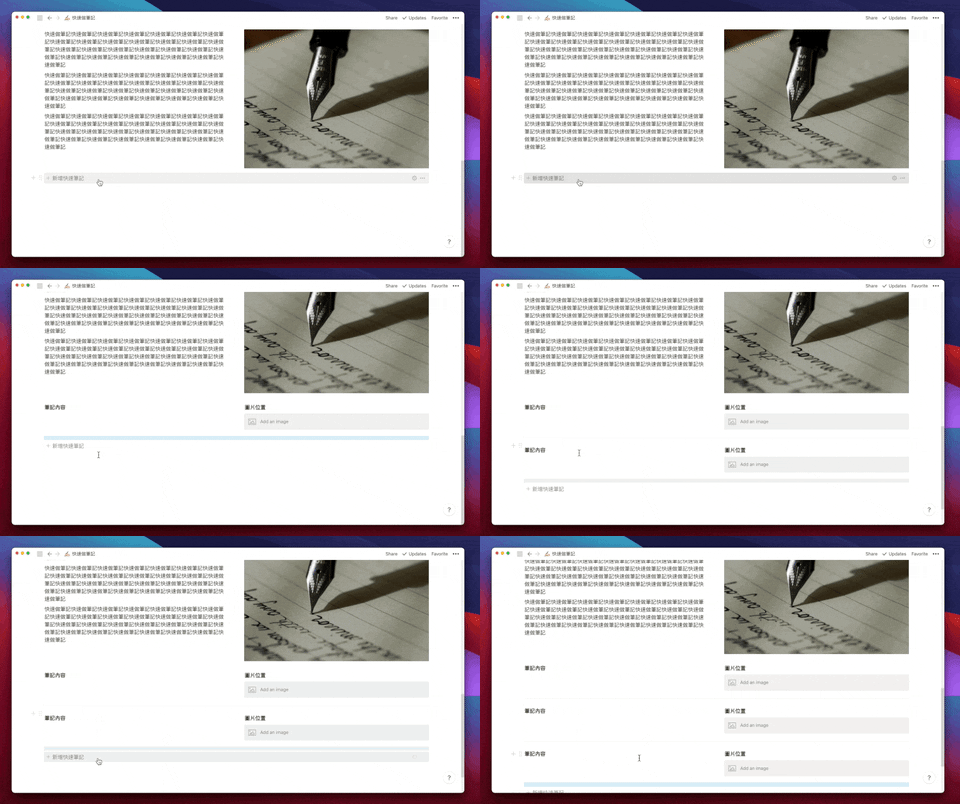
圖片來源:領先時代 Mr.K
準則三、使用顏色元素交互搭配(圖示、圖片、文字)
在 Notion 頁面中影響視覺整體觀感的最大因素,其實是「色彩」。當畫面的視覺色彩一致,就能帶給觀看者一個舒服的觀看體驗。
而在 Notion 頁面上與色彩相關的元素有:圖示 icon、圖片 image(包括封面圖及圖片區塊)以及文字顏色(包括整個區塊的顏色,或行內文字顏色),下方有一個配色十分好看的範例,可以給大家當作參考:
圖片來源:領先時代 Mr.K(案例來源)

將這幾個與色彩相關的元素統一色系,甚至去做色碼或者風格上的搭配,就能大大改善視覺體驗,讓你的頁面更具設計感、更加美觀。
推薦一個我自己會用來產生色碼組合,來參考色彩搭配的網站:Color Hunt,大家可以找到自己特定喜歡的色碼配色,並且到 Canva 之類製圖設計網站,透過顏色去篩選相關的圖片色彩進行搭配唷!
圖片來源:領先時代 Mr.K

在 Canva 上的素材與圖片,可用顏色篩選搜尋。
視覺上色彩的統一性對閱讀觀感的影響很大,在安排頁面元素時千萬要注意。—— Mr.K
準則四、顧及所有裝置的可閱讀性
在 Notion 中內容的排列順序一樣是以 Z 字型的走向為主,當我們在網頁版的頁面中並排元素,並到手機版上查看時,會以「由左至右,由上到下」的方式變為手機版排列。
圖片來源:領先時代 Mr.K

一個專業的網頁視覺設計是會兼顧各個觀看裝置的可讀性與閱讀體驗,而若要將 Notion 的頁面閱覽體驗優化,也需要顧及每個裝置上的可讀性才行。
Notion 不只是個筆記工具,更像是個網頁,因此在畫面排版上也需要像網頁一樣多方考慮。—— Mr.K
準則五、加入創意
在我們做好 Notion 本身的版面視覺優化後,最後可以再加入點自己的創意來畫龍點睛。如果你是剛入門使用 Notion 的朋友,可以多多參考網路上大家分享的模板,來獲取一些具有創意的內容呈現方式。
以下這些小創意玩法,其實都有辦法可以加入自己的 Notion 版面中的:
-
背景音樂
-
留言板
-
塗鴉板
-
小遊戲
-
天氣展示
像是下方這兩個例子,也是我第一次看到會眼睛為之一亮的案例(不過塗鴉板要注意,亂畫就不美觀了!)
圖片來源:領先時代 Mr.K

讓 Notion 頁面具有自己的獨特想法創意,讓整個頁面活起來! —— Mr.K
看完文章要用時卻忘光光?點選下方按鈕
收藏此文章,我隨時都在這等你回來!

課程推薦
▶ Notion 實戰課程:打造專屬數位工作術
延伸閱讀
(本文原載於領先時代,原文標題為【Notion 技巧】非設計師如何做出好看又實用的版面?Notion 的版面設計準則)
大家好,我是 Kevin。目前是 「領先時代」的自媒體品牌經營者、領先時代數位有限公司的負責人、以及 Hahow 《Notion 實戰課程》 講師。過去曾是一名駐唱歌手,轉職成為自由接案工程師。而現在是一名自媒體經營者、高效數位工作術講師 。喜歡研究與分享各種數位工作術、高效率思維 擅長替專業人士打造專屬數位工作系統、分享時間管理、知識管理、目標管理思維。


 14099
