
 2022/09/06
 60,305


職場辦公小技巧:利用 Excel 製作一個簡易的抽獎工具
 公司年底即將辦理尾牙抽獎,而今年老闆決定使用 Excel 來代替人工摸彩卷的方式,以電子化的形式完成抽獎。今天教大家一個非常實用的小技巧,輕輕鬆鬆製作出一個抽獎器!

對文章有興趣來不及看?點選右上角「
橘色小書籤」收藏文章,再也不怕錯過就是一輩子!
步驟一、輸入全員清單或號碼
圖片來源:阿泰 這也太好用!自製

將抽獎名單輸入到 A 欄,可以是人名也可以是編號或是物品名稱等。
步驟二、在 B 欄輸入 RAND 公式
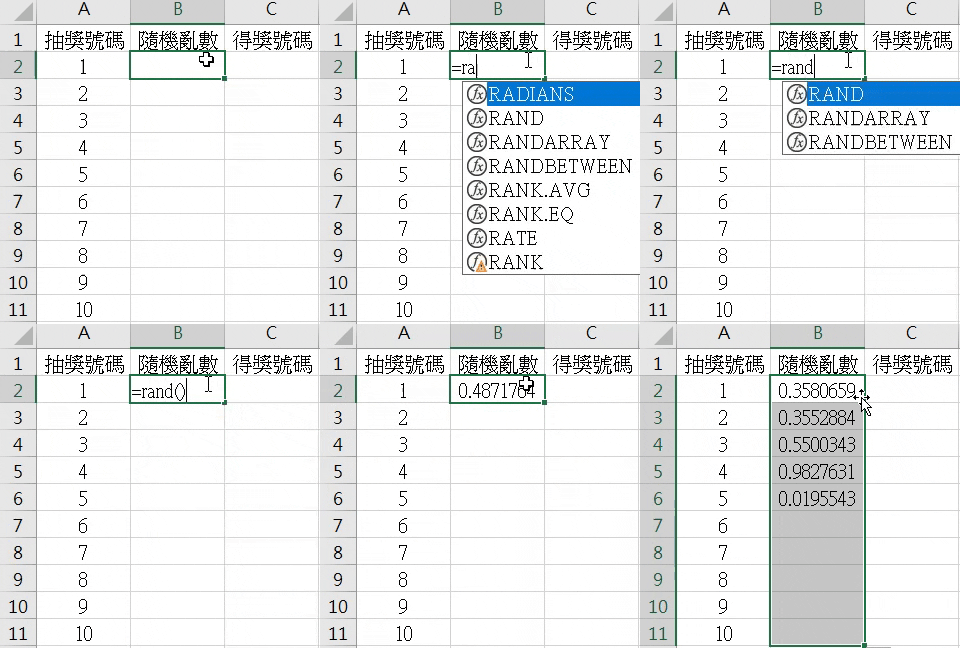
圖片來源:阿泰 這也太好用!自製
產生隨機的亂數,接著控點連點兩下向下填滿,下一步要利用這些亂數進行排名,而且每按一次F9數值都會不同。
步驟三 ①、在C欄輸入INDEX公式
圖片來源:阿泰 這也太好用!自製

在 C2 的地方輸入 INDEX 公式「=INDEX($A$2:$A$11,RANK(B2,$B$2:$B$11))」,此公式為抽出一人獎而已,若要抽出兩人(含)以上且不重複要用下一步驟公式。
公式說明:
「INDEX」為傳回選取範圍中指定的值的公式,$A$2:$A$11為選取的範圍,「RANK」為排名的公式,B2,$B$2:$B$11 為用 B2 從 $B$2:$B$11 這個範圍中的值去排大小(排名),再將 INDEX 與 RANK 兩個公式合在一起,就表示為利用排名第一的值將 $A$2:$A$11 對照到的內容抓出來,例如:排除掉圖中 B2 被公式遮住的部分,B 欄的最大值是 B11(0.6741697),那得獎號碼就會是 10 號,因為 0.6741697 對照過去的內容就是 10 號。
步驟三 ②、在C欄輸入INDEX公式
圖片來源:阿泰 這也太好用!自製

在 C2 的地方輸入 INDEX 公式「=INDEX($A$2:$A$11,MATCH(LARGE($B$2:$B$11,ROW()),$B$2:$B$11,0))」,此公式就可抽出兩人(含)以上且不重複的結果,接著控點連點兩下向下填滿(抽多少個填多少個)。
公式說明:「INDEX」為傳回選取範圍中指定的值的公式, $A$2:$A$11 為選取的範圍,「MATCH」是將得到指定數字在 B 列的位置,「LARGE」是將得到 B 列指定大小的數字, $B$2:$B$11 為選取的範圍,「ROW」是得到對應的列數,如在 C2 儲存格時,將得到列數 2,最後再將四個公四合體即可得到圖中的公式。
步驟四、將隨機亂數欄(B欄)隱藏
圖片來源:阿泰 這也太好用!自製

這步驟可做可不做,如果想要美化抽獎器的話可以把 B 欄隱藏起來。
看成果!
圖片來源:阿泰 這也太好用!自製

點按「 F9 」一次就會更新一次抽獎結果,按著不放就會一直換,直到放開為止,如果不要按 F9 可以嗎?可以,但是要做多一步的動作,要製作抽獎按鈕和錄製巨集,教學如下一段落(進階版成果步驟)
進階版成果步驟與最終成果
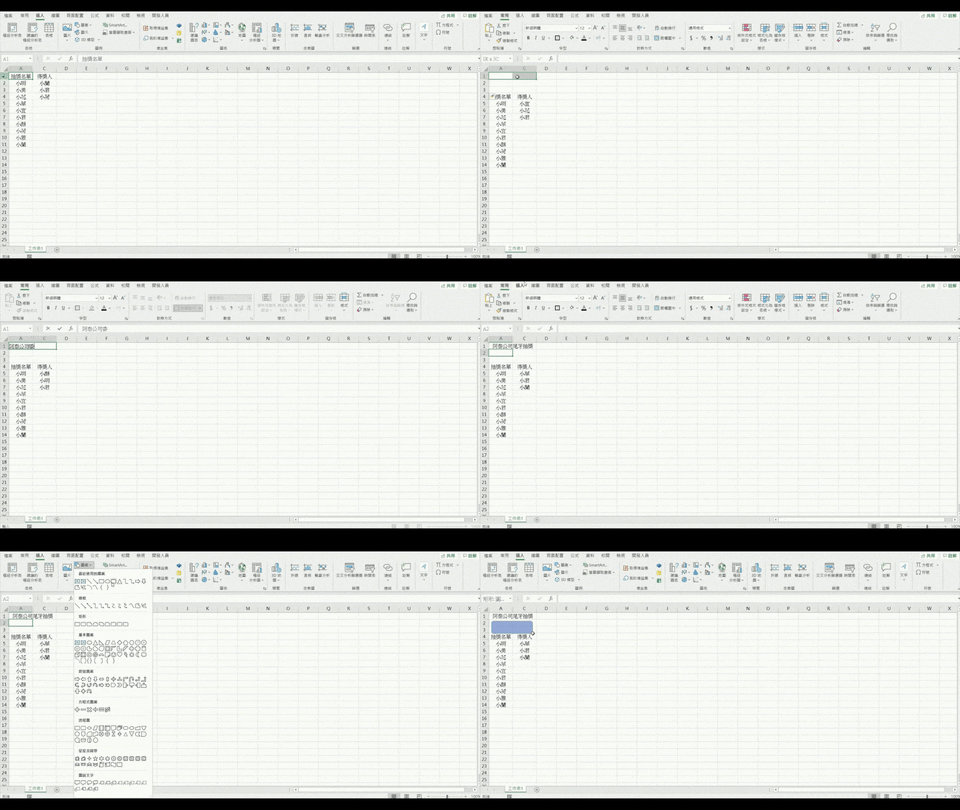
圖片來源:阿泰 這也太好用!自製
-
步驟一:選取列 1~3 然後按「插入」
-
步驟二:合併儲存格並輸入抽題器標題
-
步驟三:插入按鈕(圓角矩形圖案)並調整圖案字體顏色
-
步驟四:到「檢視」的巨集功能錄製巨集,按下「開始錄製」後按「 F9 」,完成後再點「按停止錄製」
-
步驟五:右鍵點一下剛剛插入的按鈕圖案(按鈕),選擇指定巨集,將剛錄製的巨集指定給它,這樣就完成進階版抽獎器的設定了~
看完文章要用時卻忘光光?點選下方按鈕
收藏此文章,我隨時都在這等你回來!

課程推薦
▶ Excel 新手入門必修課:從 0 開始
▶ 職場必備的 Excel 關鍵技法-進階
▶ Excel 達人:學會所有商務應用的需求!
延伸閱讀
嗨!我是阿泰,2021 年開始在 Instagram 上分享我的專業,並建立個人教學品牌「阿泰 這也太好用!」至今已累積超過 4 萬位粉絲,以及在我的 LINE 社群與 Instagram 私訊中幫助超過 500 為學員解決過辦公軟體的各式問題,好評不斷。我擅長從使用者的角度出發,設計屬於學習者的教材,讓同學們在課中、課後都有良好的學習狀態,並協助解決同學所遇困難,使學習效率與效益最大化。


 6772


