🚨週年慶最後三日🚨全站課程 83 折、最後加碼 $899💰 再送激高 $1600 券❗️
天
時
分
全站 83 折🔥
登入/註冊
Photoshop練功坊 -入門操作到進階合成
0 seconds of 1 minute, 45 secondsVolume 0%
Press shift question mark to access a list of keyboard shortcuts
鍵盤快捷鍵
播放/暫停空白鍵
音量增加↑
音量減少↓
快進 5 秒→
倒退 5 秒←
開啟/關閉字幕c
全螢幕/離開全螢幕f
靜音/取消靜音m
Decrease Caption Size-
Increase Caption Size+ or =
跳轉至%0-9
00:00
00:00
01:45
 
林協霆

Photoshop練功坊 -入門操作到進階合成

Photoshop 入門課程,從基礎到進階,學習 PS 介面與功能操作,從理解平面設計的色彩、造型原理,到濾鏡與圖層等工具的使用方式,完整掌握 Photoshop 的操作模式,完成自己專屬的設計作品。
Hahow AI 學習升級
評價優於前 10% 課程
5.0
(159)

關於課程

課程包含

包含 1 章 111 單元、1 項作業

課程時長

17 時 10 分鐘

課程總人數

4060 位同學

觀看限制

不限觀看次數,還會附贈完課證書

學習升級

Hahow AI 學習助教
無需額外付費
即時問答、重點整理、測驗理解,讓知識派上用場

課程內容

【關於版本差異與課程更新方式的說明公告】2025-12-02

目前這門課程的主要示範內容,是以 2017 年當時的 Photoshop 版本為基礎錄製,因此在你現在使用較新版本軟體時,畫面介面、選單位置或部分功能名稱,的確可能會和課程影片中有所差異。這也是為什麼有時你「照著步驟做」,卻發現找不到同樣的按鈕或選項,形成學習上的斷層感,這點我完全理解,也先謝謝你在這樣的情況下仍然願意練習與提問。

目前因臨床工作排程與責任相對吃重,短期內較難騰出足夠且連續的時間,去進行「整套課程的全面更新與重錄」。如果要完整對齊最新版本 Photoshop、重整所有示範與畫面,實務上會是一個規模不小的專案,包含重新規劃大綱、重做範例檔案與畫面示範,也需要相當多的後製與上架作業。現階段坦白說沒有這樣的更新時程規畫。

在這樣的前提下,目前會採取的做法是:以「針對具體提問,逐一協助換算新版操作」為主。

也就是說,只要你在跟著操作時因為版本差異而卡關,歡迎在對應單元下方留言說明:

  1. 你現在使用的 Photoshop 版本(例如:Photoshop 2024 / Creative Cloud 版本等)
  2. 卡住的步驟大約是在影片的哪一個時間點或哪一個指令
  3. 如果方便,附上一張你的畫面截圖(包含你找不到的按鈕或選單)

在掌握這些資訊的情況下,我會盡量協助你「翻譯」成當前版本可以實際操作的路徑,包含對應功能位置、替代指令或新版介面下的等價做法。也會將大家較常遇到的共通問題整理起來,做為未來如果有機會進行較大幅度更新時的優先調整清單。

目前沒有立即重錄、全面更新到最新 Photoshop 版本的計畫,但你在實作過程中遇到因版本差異造成的具體困難,都非常歡迎留言告訴我,我會盡可能在現有時間與心力許可的範圍內,一題一題協助你找到在新版本中可行的解法。也謝謝你在版本不一致的情況下,仍願意投入時間學習與實作。

這是一門從入門操作到進階影像合成的Photoshop課程

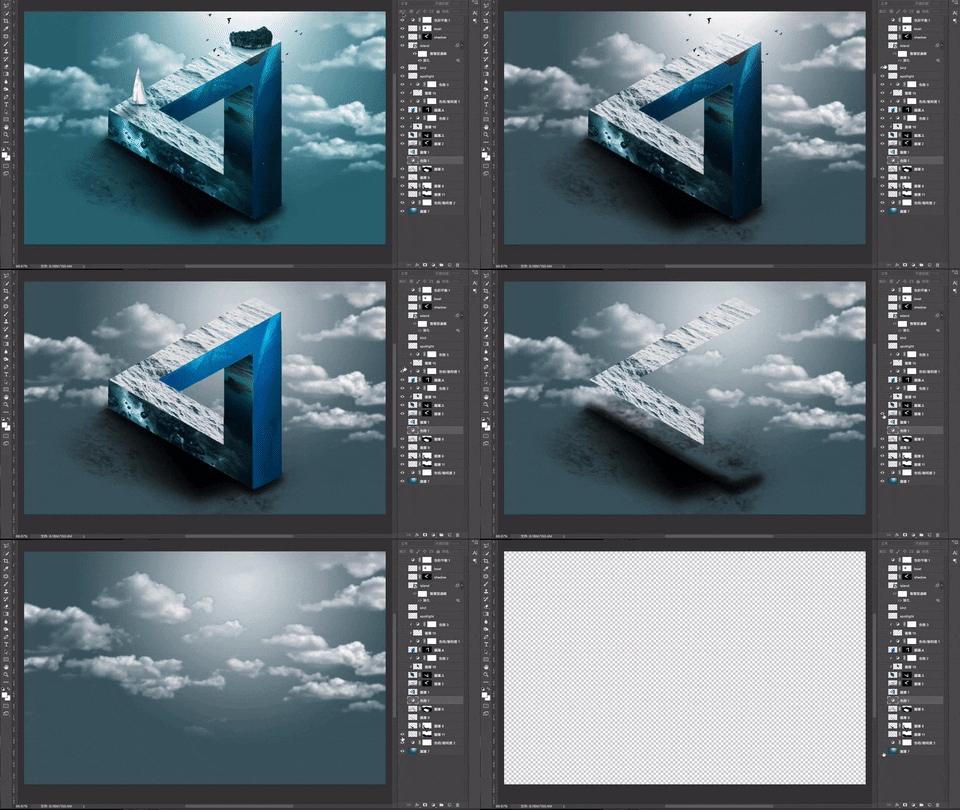
藍綠色海面與雲朵構成的超現實場景,一座立體海洋方框漂浮水上,表面有帆船與岩石,周圍可見飛鳥。

你是否想學 Photoshop,卻找不到系統化的課程呢?

霧色草原與水池的抽象風景,疊加半透明菱形、圓形與斜線幾何圖形,呈現淡紫色調的頁面裝飾。

Before與After對照:左側為抬起並彎曲手指的人類手臂,右側為結合仿生手掌、機械關節與電子元件的義肢手臂,背景可見手臂肌肉解剖圖。

超現實風格的黑白人體手臂與手部影像,前臂呈現樹皮般的褐色紋理,背景以淡灰色調和白色方框構成。

| 關於這堂課 |

「學習 Photoshop,開啟影像處理的無限可能」

「一張好的圖像勝過千言萬語」

「隨著數位影像廣為傳播,修好一張圖已經是每個人必備的基礎技能」

Photoshop不僅是攝影師的專業軟體,在生活中,必定會遇到許多要處理照片的時機,因此,對於軟體的熟悉可以有效率的增加工作的效率。處理好的影像,不論是輸出、粉專發佈、網路相簿,都能有最佳的品質。假如是有設計基礎的人,更可以運用 Photoshop,進一步研究影像合成、電繪、UI 設計。因此,該如何以正確的使用 Photoshop,擅用每一個工具,並與實務結合,如修圖、海報、去背、合成等,讓 Photoshop成為你的影像遊樂場。

「單元編號說明」以範例 2 - 1.2[打開軟體之前]Photoshop與它的守備範圍_ft.Photoshop,說明單元流水號、章編號、節編號、章名稱、節名稱與本節重點的對應位置。

Adobe Photoshop CC 2015.5 工作區展示「WHO 台北 1・18 國際會議攝影工作坊」海報與攝影作品,畫面含許承傑、黃柏鈞字樣、人物肖像及色彩拼貼編排,並呈現 2015 International Photography Awards 得獎資訊。

一秒看懂遮色片:照片圖層「圖層本人」套用黑色遮罩後,僅露出圓形影像;增加圖層遮色片,可用 α 色版控制顯示範圍,MASK 也稱遮色片、遮罩或蒙版。

Photoshop快速鍵整理(購買課程來查看更多)

Adobe Photoshop CC 2017 Windows keyboard shortcut 對照圖,以鍵盤配置整理 Photoshop 常用快捷鍵,涵蓋 Copy、Paste、New File、Curves、Color Balance 與 Hand Tool 等功能。


|為何我該購買這結課|

  • 用最全面的角度了解 Photoshop,讓你不再是半調子
  • 了解 Photoshop 的基本觀念,如色版、修圖、選取方法
  • 接下網宣任務,卻不知道要從何下手
  • 用軟體解決許多影像的問題
  • 學習有效率的影像處理工作流程

|課程內容安排|

  • 超過10個20分鐘以上的實作單元
  • Photoshop基本功能
  • 影像合成基本技巧
  • 修圖技巧
  • 海報設計方法

|適合參加對象|

  • 常常聽到 Photoshop 的威名,想一窺其奧妙的人
  • 想購買一些 Hahow 的繪畫課程,卻常常卡在「需具備基本 Photoshop 能力」的人
  • 常常在網路上看教學影片,但看完常常是知其然不知其所以然的人
  • 用過 Photoshop,但一直沒有弄懂軟體原理的人
  • 社團體裡負責宣傳圖的人,但卻只會 ppt+ 小畫家的人
  • 買了專業相機,但常常覺得照片看起來普普通通的人

|不適合參加對象|

  • 課後完全不會想要打開軟體練習者
  • 忙到懶得看課程的人

|講者介紹|

林協霆,醫學生,興趣為攝影。(很)業餘的平面設計師、常常在學生活動中擔任廉價美工,但又樂在其中。目前正往UX/UI的路上探索。

目前在 Hahow 開有「丟掉Word,進入Indesign的排版世界」

實作單元實例 

灰白雲霧背景中,一隻手的食指向左伸展,穿過橘色圓形與矩形框架;手腕右側套著多個黃綠色圓環,橘色線條貫穿畫面,左下方有黑色球體。

夕陽映照下的紐約市摩天大樓天際線,畫面中央以立體字母「CITY」疊映城市景觀,背景可見 Empire State Building。

「PHOTOSHOP WORKSHOP」海報以「DECONSTRUCTION」字樣為主視覺,展示拆解的 Canon 相機零件、金屬機身、鏡頭、電池與電路板,呈現攝影器材的分解構造。

背著背包的登山者站在岩石上,仰望被森林、雪山與岩壁環繞的圓形天井空間,中央映出湛藍天空與白色雲朵。

哪些人適合這堂課?
- 常常聽到 Photoshop 的威名,想一窺其奧妙的人 - 用過 Photoshop,但一直沒有弄懂軟體原理的人 - 團體裡負責宣傳圖的人,但卻只會ppt+小畫家的人 - 買了專業相機,但常常覺得照片看起來普普通通的人 - 想結交共同領域與興趣好友的人
你可以學到
很多張完全由 Photshop 完成的宣傳海報 一組可以在 Facebook 上發佈的系列宣傳圖 隨心所欲的去背照片
上課前的準備
需要準備的工具 / 軟體(若購買課程前不清楚版本是否支援,請先留言與老師確認。)
Photoshop 以及可以一台可以運作它的電腦,建議搭配獨立顯示卡 (備註1:建議使用cc以上的版本,本課程會以最新版CC 2017作為示範,有訂閱Creative Cloud的同學記得可以更新軟體) (備註2:本課程將以 Mac OS 作業系統示範,某些操作按鍵的不同,會在課程中強調) (備註3:若不是最新版本,可能會有一些小功能無法使用,但對於大觀念的學習並不會有影響)
需要具備的背景知識
完全不需要,本課完全為初學者設計,讓你從無到有了解 Photoshop 的重要技巧 假如你是平面設計師、攝影師,這堂課學到的技巧則可以快速讓你運用在個人的創作中
單元一覽
1 章 111 單元|總時長 1,030 分鐘
全部收合
1
本課程不分章節
影片單元
單元 1 - 1.1[打開軟體之前]課程介紹_ft.協霆
影片單元
單元 2 - 1.2[打開軟體之前]素材的使用方法_ft.資源包
12:26
影片單元
單元 3 - 1.3[打開軟體之前]平面設計的基本原理_ft.造形與構圖
11:08
影片單元
單元 4 - 1.4[打開軟體之前]色彩原理_ft.色相環
11:43
影片單元
單元 5 - 1.5[打開軟體之前]Windows與Mac鍵盤操作注意事項_ft.快速鍵
09:44
影片單元
單元 6 - 2.1[介面導覽]Hellow World! 打開你的Photoshop_ft.啟始頁面導覽
05:28
影片單元
單元 7 - 2.2[介面導覽]管理好你成堆的素材跟專案檔_ft.Adobe Bridge
04:10
影片單元
單元 8 - 2.3[介面導覽]挑一個適合的工作介面_ft.工作區域設定
02:51
影片單元
單元 9 - 2.4[介面導覽]排列常用的面版_ft.面版調整
10:39
影片單元
單元 10 - 2.5[介面導覽]把一些不常用到的工具收起來_ft.工具欄
07:12
影片單元
單元 11 - 2.6[介面導覽]調整自己習慣的快速鍵_ft.快速鍵設定
03:18
影片單元
單元 12 - 2.7[介面導覽]整理開啟的多個文件_ft.視窗>排列方式
04:33
影片單元
單元 13 - 2.8[介面導覽]點選、移動任何圖層與物件_ft.移動工具
04:02
影片單元
單元 14 - 2.9[介面導覽]隨心所欲地瀏覽文件_ft.手形、縮放、旋轉視圖工具
09:01
影片單元
單元 15 - 2.10[介面導覽]全螢幕預覽文件_ft.全螢幕檢示
01:38
影片單元
單元 16 - 3.1[文件格式]Photoshop可開、可存的檔案類型_ft.文件格式
09:44
影片單元
單元 17 - 3.2[文件格式]點陣v.s.向量圖_ft.illustrator
06:03
影片單元
單元 18 - 3.3[文件格式]RGB和CMYK模式的使用情境_ft.色彩空間
12:51
影片單元
單元 19 - 3.4[文件格式]不同使用情境下所建議的解析度大小_ft.解析度
08:59
影片單元
單元 20 - 3.5[文件格式]使用圖像大小調整或重新取樣的圖像_ft.影像尺寸
04:38
影片單元
單元 21 - 4.1[CameraRaw]CameraRaw是什麼?_ft.CameraRaw
06:31
影片單元
單元 22 - 4.2[CameraRaw]Raw檔跟JPEG的差別_ft.RAW
02:59
影片單元
單元 23 - 4.3[CameraRaw]用CameraRaw來修圖_ft.CameraRaw
11:15
影片單元
單元 24 - 4.4[CameraRaw]色彩調整_ft.CameraRaw
02:22
影片單元
單元 25 - 5.1[變形與裁切]還原與步驟紀錄_ft.步驟紀錄面版
03:51
影片單元
單元 26 - 5.2[變形與裁切]如何以非破壞性的方式裁切一張影像_ft.裁切工具
06:39
影片單元
單元 27 - 5.3[變形與裁切]拉伸、傾斜、扭曲你的物件_ft.變形工具
06:35
影片單元
單元 28 - 5.4[變形與裁切]進階的變形方法_ft.消失點、透視彎曲、內容感知縮放
07:33
影片單元
單元 29 - 6.1[圖層與工作區域]圖層基本介紹(上)載入、選擇圖層_ft.圖層面版
05:36
影片單元
單元 30 - 6.2[圖層與工作區域]圖層基本介紹(下)搬移、整理圖層_ft.移動工具
06:16
影片單元
單元 31 - 6.3[圖層與工作區域]例用圖層構圖呈現不同畫面佈局_ft.圖層構圖
02:37
影片單元
單元 32 - 6.4[圖層與工作區域]工作區域實際應用_ft.FB圖片
08:11
影片單元
單元 33 - 7.1[智慧形物件]什麼是智慧型物件_ft.智慧型物件
04:17
影片單元
單元 34 - 7.2[智慧形物件]更換、連結、置入智慧型物件_ft.智慧型物件
04:36
影片單元
單元 35 - 7.3[智慧形物件]讓Ps與Ai起舞_ft.illustrator
05:00
影片單元
單元 36 - 8.1[遮色片]圖層遮色片的原理_ft.圖層遮色片
08:18
影片單元
單元 37 - 8.2[遮色片]將圖片轉換成遮色片_ft.圖層遮色片
04:31
影片單元
單元 38 - 8.3[遮色片]筆刷工具的調整_ft.筆刷工具
01:29
影片單元
單元 39 - 8.4[遮色片]漸層工具的調整_ft.漸層設定
06:15
影片單元
單元 40 - 9.1[選取]使用選取及套索工具_ft.選取、套索
06:39
影片單元
單元 41 - 9.2[選取]將選取範圍套用上調整圖層_ft.調整圖層
04:45
影片單元
單元 42 - 9.3[選取]將選取範圍存成色版及遮色片_ft.遮色片
06:58
影片單元
單元 43 - 9.4[選取]用快速選取工具產生選取範圍_ft.快速選取工具
04:55
影片單元
單元 44 - 9.5[選取]微調選取範圍邊緣完成髮絲去背_ft.選取並遮住按鈕
06:56
影片單元
單元 45 - 9.6[選取]選取畫面中的特定顏色_ft.選取顏色範圍
03:05
影片單元
單元 46 - 9.7[選取]選取畫面中對焦清晰的部分_ft.選取焦點區域
02:51
影片單元
單元 47 - 9.8[選取]色版介紹_ft.色版
07:23
影片單元
單元 48 - 9.9[選取]使用色片選取雲朵_ft.色版
03:15
影片單元
單元 49 - 10.1[實作練習(易)]Polyscape效果_ft.選取工具
18:06
影片單元
單元 50 - 10.2[實作練習(易)]去背多個物體並組成一張拼貼風格的海報_ft.去背
20:52
影片單元
單元 51 - 10.3[實作練習(易)]讓文字在建築物之間穿插_ft.遮色片
23:48
影片單元
單元 52 - 11.1[圖層混合模式]了解混合模式_ft.圖層面版
07:24
影片單元
單元 53 - 11.2[圖層混合模式]以混合模式在牆上加入材質_ft.色彩增值
04:00
影片單元
單元 54 - 11.3[圖層混合模式]使用圖層混合模式來調整影像_ft.覆蓋混合模式
02:09
影片單元
單元 55 - 12.1[調整圖層]在圖層面版裡新增調整圖層_ft.調整圖層
03:21
影片單元
單元 56 - 12.2[調整圖層]使用色階改變畫面的亮暗與顏色_ft.色階
05:19
影片單元
單元 57 - 12.3[調整圖層]使用曲線調整局部對比_ft.曲線
03:00
影片單元
單元 58 - 12.4[調整圖層]去除色偏或改變畫面的顏色_ft.色相飽和度
06:23
影片單元
單元 59 - 12.5[調整圖層]利用調整圖層新增色塊或漸層_ft.純色與漸層
02:15
影片單元
單元 60 - 12.6[調整圖層]限制調整圖層影響的圖層_ft.灌入功能
05:27
影片單元
單元 61 - 12.7[調整圖層]相機線稿處理_ft.色階
06:05
影片單元
單元 62 - 13.1[實作練習(中)]玻璃去背_ft.混合模式
17:56
影片單元
單元 63 - 13.2[實作練習(中)]DoubleExposure效果_ft.遮色片
12:48
影片單元
單元 64 - 13.3[實作練習(中)]GlitchPhoto_ft.遮色片、混合模式
07:42
影片單元
單元 65 - 13.4[實作練習(中)]基本光影介紹_ft.球體
12:49
影片單元
單元 66 - 14.1[修飾工具]以修復畫筆和修補工具刪除雜點_ft.修復畫筆工具
08:26
影片單元
單元 67 - 14.2[修飾工具]將畫面中的雜物去除_ft.修復畫筆工具
08:14
影片單元
單元 68 - 14.3[修飾工具]美圖秀秀功能@photoshop_ft.筆刷工具
12:23
影片單元
單元 69 - 14.4[修飾工具]用濾鏡液化來塑身_ft.液化
05:12
影片單元
單元 70 - 14.5[修飾工具]全景合成並且移除畫面中的雜物_ft.全景合成
12:46
影片單元
單元 71 - 14.6[修飾工具]在兩個圖層間交換臉部_ft.遮色片
02:38
影片單元
單元 72 - 15.1[基本濾鏡]濾鏡的基本介紹_ft.智慧型濾鏡
05:38
影片單元
單元 73 - 15.2[基本濾鏡]銳利化影像_ft.銳利化
04:39
影片單元
單元 74 - 15.3[基本濾鏡]增加或減少雜訊_ft.雜訊濾鏡
04:16
影片單元
單元 75 - 15.4[基本濾鏡]液化與變形濾鏡,製作小星球影像_ft.液化
11:15
影片單元
單元 76 - 16.1[藝術濾鏡]藝術濾濾鏡概覽_ft.濾鏡收藏館
05:36
影片單元
單元 77 - 16.2[藝術濾鏡]為影像增加各種材質_ft.紋理化
05:03
影片單元
單元 78 - 16.3[藝術濾鏡]光圈模糊、移軸效果、動態模糊_ft.模糊收藏館
04:44
影片單元
單元 79 - 16.4[藝術濾鏡]利用濾鏡增產生各種物件_ft.演算上色
06:17
影片單元
單元 80 - 17.1[文字工具]西文及漢文字體_ft.字型介紹
09:45
影片單元
單元 81 - 17.2[文字工具]使用字元面版與Typekit_ft.字元面版
11:05
影片單元
單元 82 - 17.3[文字工具]文字路徑及變形_ft.路徑
03:29
影片單元
單元 83 - 17.4[文字工具]尋找想要的字體_ft.字體符合
04:28
影片單元
單元 84 - 17.5[文字工具]以文字為主的海報排版練習_ft.排版
23:10
影片單元
單元 85 - 18.1[圖層樣式]圖層樣式介紹_ft.fx
10:41
影片單元
單元 86 - 19.1[基本形狀圖層]使用形狀工具_ft.形狀工具
07:45
影片單元
單元 87 - 19.2[基本形狀圖層]修改和組合形狀
08:49
影片單元
單元 88 - 19.3[基本形狀圖層]路徑的特性與使用方法_ft.路徑面版
06:17
影片單元
單元 89 - 19.4[基本形狀圖層]鋼筆工具與路徑
11:26
影片單元
單元 90 - 20.1[繪圖]筆刷基礎知識及顏色設定_ft.色彩設定
12:02
影片單元
單元 91 - 20.2[繪圖]觸控版及筆刷設定_ft.Wacom
04:57
影片單元
單元 92 - 20.3[繪圖]使用自定義畫刷編輯遮色片_ft.自定筆刷
03:28
影片單元
單元 93 - 20.4[繪圖]步驟紀錄筆刷工具及藝術筆刷工具_ft.油畫效果
07:05
影片單元
單元 94 - 21.1[影片]合併定時拍攝影片_ft.Timelapse
09:28
影片單元
單元 95 - 21.2[影片]剪輯工作_ft.時間軸面版
10:23
影片單元
單元 96 - 21.3[影片]建立照片輪播及加入動態效果_ft.動態效果
03:02
影片單元
單元 97 - 21.4[影片]創建動畫GIF_ft.建立影格動畫
12:36
影片單元
單元 98 - 22.1[導出文件]使用圖像處理器在同一時間保存多張照片_ft.
04:24
影片單元
單元 99 - 22.2[導出文件]導出文件和圖像_ft.
05:25
影片單元
單元 100 - 22.3[導出文件]錄製動作來批次處理_ft.動作
05:26
影片單元
單元 101 - 22.4[導出文件]變數與資料集_ft.列表
10:27
影片單元
單元 102 - 23.1[實作練習(進階)]工作流程_ft.設計思路
29:54
影片單元
單元 103 - 23.2[實作練習(進階)]合成的基本技巧_ft.形狀工具
24:15
影片單元
單元 104 - 23.3[實作練習(進階)]超現實海報_ft.遮色片【字幕將於2/5上線】
27:38
影片單元
單元 105 - 23.4[實作練習(進階)]幾何風格插畫_ft.筆刷工具【字幕將於2/5上線】
影片單元
單元 106 - 23.5[實作練習(進階)]潘洛斯三角形_ft.消失點工具
34:44
影片單元
單元 107 - 23.6[實作練習(進階)]畫出莫比烏斯帶_ft.筆型工具【字幕將於2/5上線】
31:32
影片單元
單元 108 - (試看) 23.7,8[實作練習(進階)]機器人合成SpeedArt
影片單元
單元 109 - 23.7[實作練習(進階)]機械手合成(上)_ft.圖層樣式
01:00:16
影片單元
單元 110 - 23.8[實作練習(進階)]機器人合成(下)_ft.圖層樣式
49:09
影片單元
單元 111 - 23.9[實作練習(進階)]環形風景照_ft.Photoshop開啟畫面【字幕將於2/5上線】

22:39
作業單元
作業 1 - 完成各個單元的實作
查看作業
試看單元
播放試看影片
章節 1 - 本課程不分章節
單元 1 - 1.1[打開軟體之前]課程介紹_ft.協霆
試看影片
07:18
播放試看影片
章節 1 - 本課程不分章節
單元 105 - 23.4[實作練習(進階)]幾何風格插畫_ft.筆刷工具【字幕將於2/5上線】
試看影片
06:43
播放試看影片
章節 1 - 本課程不分章節
單元 108 - (試看) 23.7,8[實作練習(進階)]機器人合成SpeedArt
試看影片
02:48
課程評價
5.0
/ 5.0
159 則評價
Sam2020-05-16
還沒上完課程就想給老師五星級評價了
想要跟老師說其實Photoshop真的是我這個月才開始學的 一開始並不是在老師這裡報名 而是上Hahow另外一個老師的課 不過那位老師基本的概念建立得很不扎實也舉了太多例子讓人覺得沒有重點也很吃力 真心有被騙的感覺 -------------------------------------------------------- 而上了老師的課真心有種相見恨晚的Fu 因為老師教得真的太讚了 不論是細節還是觀念的建立都非常到位也非常確實 我們可能會聽不懂的部分老師也用比較簡單的方式來講解 去背阿遮色片單元一開始很擔心,但是講解了過後才覺得不難,就是要多練習 而老師也提供了非常多實作練習的單元提供給我們實作的機會 也感覺得出來一些PS比較冷門的功能老師也都有確實講解到 而工具、濾鏡各方面也都講得很仔細,基本上是一個都沒有放過 初步我是將概念都聽過一遍 發現老師的課真的是CP直非常高的 即使觀念忘記,未來也都很值得回來補強 可能有些我不會常用的功能未來要用到我相信也一定會派上用場 真是讓人非常放心 上完心裡也非常非常踏實 也期待老師隨著PS版本不斷更新,也能出更多單元做講解 非常感謝老師~
查看更多
9 人覺得有幫助
WA_TER2020-04-28
如果想要扎實學會PS,超級推薦這堂課!價格超佛!
我從完全不會PS,經過這堂課的學習後,已經可以利用PS來接案賺取收入!老師講解PS的邏輯超級好,上課不無聊、有時候還很幽默(會害我在電腦前面笑出來的那種)!跟著老師的步調慢慢建立起觀念,也透過反覆的練習快捷鍵的使用,到課程中後在使用PS可以非常流暢,成就感滿滿!CP值真的爆棚,價格超佛、值回票價!日後有PS使用上的問題都可以回過頭來複習,分類也很明確,就是超讚的工具書啊!
(已編輯)
查看更多
6 人覺得有幫助
Xiong Xiao Qi2020-08-29
CP值高,好評推薦!
離職後發現好多工作都要求基礎的設計能力,於是便到Hahow搜尋課程打算邊工作邊自學,最初會選擇這堂課純粹是因為時數長價格便宜(就是這麼貪小便宜的心態)。對PS幾乎是白紙的狀態(以前誤觸美編設定的參考線就超級焦慮),一開始的課程跟得很吃力,完全搞不清楚遮色片啥時要用啥時不用,一度想放棄(當時剛好找到新工作了,內心想說放棄也無所謂吧反正新工作似乎不會用到),但還是強迫自己維持周末上2-3堂課,沒想到新工作的主管三不五時就會請我修圖、用ai畫圖什麼的,然後都剛好跟我前一周學的技巧有關(例如幫icon去背、改漸層之類的),每次改出來的東西主管都很滿意!當下真是超感謝老師還有選了這堂課的自己(笑)。 選了這堂課的同學,建議跟著老師的安排一步一腳印,實作一定要動手做,即使當下不知道為什麼要這樣做,但隨著越做越多實作,就會產生心得,融會貫通。對於PS新手來說,非常、非常推薦這堂課!
查看更多
3 人覺得有幫助
尚尚籤2021-06-30
PS很複雜,但是多做練習就可以上手
如果你是想要學習基礎修圖技巧、海報宣傳品應用、相片的後製調整的話,這門課絕對可以讓你學會。 這門課的優點在很多功能都是用短影片介紹,也可以很快的找到想複習的功能,雖然難免會看到煩躁,畢竟PS的功能真的太多了。 老師給的作業有循序漸進,會漸漸變難。最後的機器手根本大魔王,會被遮色片搞死。 這門課不會讓你馬上就變成超強的PS高手,但是至少可以學會簡單的合成功騙騙朋友或是用修圖功能自己修改永遠不滿意的證件照。 PS在相片素材的推疊中會讓人眼花撩亂,如果你有畫畫的基礎那會有很大幫助,對光線的掌握也得心應手的話,你做出來的照片才能以假亂真。 PS的進步在於多去嘗試練習,玩出不同的花樣才能應用在以後的作品之中。 老師在後續的重複性工作上的技巧很受用,任何想學處理影像的人都應該學到這些方便的技巧ex 快速上字幕等等
查看更多
3 人覺得有幫助
Erin Lin2020-11-06
花很多時間,但做出來的東西會讓你不敢相信
其實坦白說,一開始開頭再講那些光影啊、顏色啊什麼的讓我昏昏欲睡 但後面開始一個按鍵一個按鍵介紹跟說明功能之後 我發現越來越有興趣(自己的進步是肉眼看得出來的) 後面還有一連串的實作練習 我自己的方式是 邊看邊跟著操作 跟著老師做完一遍之後 自己再盲做一次 有問題或做不出來的時候 回去看影片(把不會的小地方搞懂) 如果時間允許,再自己重新做第三遍 如果所有的實作練習都用以上方式做1~3遍 基本上ps的技巧我覺得就贏過一大票人了 給大家參考~~ 非常值回票價的課程 非常謝謝老師
查看更多
1 人覺得有幫助

意猶未盡嗎?

關於講師

林協霆
2堂課程
1篇文章
6,747位學生
血液腫瘤內科專研醫師,現任職於和信治癌中心醫院
前往講師頁面
精選學生作業

購課前問答

日期最新
日期最新
日期最舊
愛心數
楊桂芬
2026-05-25
請問如何確認目前電腦版本是否符合上課用?怕購買後無法下載軟體?!是需要先自行下載嗎?!
回覆
我也想問
cindy1131103
2025-09-11
請問目前使用Photoshop 2025也適用這門課的教學內容嗎?謝謝
(已編輯)
林協霆
授課老師
2025-12-01
感謝您的提問。本課程是以2017 Photoshop CC(數位版本18.0.1)為主要教學版本,是Adobe在2016年底推出的版本。目前並無計畫針對後續版本進行更新,因此內容與介面以當時版本為準。後續版本新增或調整的功能可能會有所差異,請留意版本差異。
回覆
我也想問
劉文文
2025-08-02
請問在使用筆刷工具時一直出現箭頭無法畫畫該怎麼解決
林協霆
授課老師
2025-12-01
在 Photoshop 裡,筆刷工具出現「箭頭」通常表示目前不是筆刷預覽模式,而是被切換成精確游標、選到錯誤的工具,或當前圖層狀態不支援筆刷輸入。因為本課程的教學版本是 2017 Photoshop CC(版本 18.0.1),不同版本在介面細節與預設行為上可能略有差異,但核心的判斷方式相同,你可以依序檢查以下幾點: 是否不小心按到 Caps Lock Photoshop 中按下 Caps Lock 會把筆刷游標從圓形預覽切換成「精確十字」,在不同版本中有時會以箭頭或十字顯示,導致誤以為筆刷不能畫。試著關掉 Caps Lock 看是否恢復正常。 檢查是否真的選到筆刷工具(B) 有時會卡在「移動工具」或「選取工具」,游標呈現箭頭但看起來像筆刷不工作。請再按一次 B 切換到 Brush Tool。 確認當前圖層是否可畫 若目前是在調整圖層、文字圖層、或被鎖住的圖層上,筆刷會顯示不可塗抹的提示。請確認你位於一般像素圖層。 檢查是否有開啟「筆刷模式中的精確游標」 在某些版本中可於偏好設定切換游標類型(Edit > Preferences > Cursors)。若被設為精確模式,筆刷會一直顯示為十字或箭頭。
回覆
我也想問
connieban
2025-01-12
我想先瞭解我的電腦是否可以下載此軟體無誤,該怎麼做並確認
(已編輯)
林協霆
授課老師
2025-12-01
感謝你的詢問。本課程採用的教學環境是2017 Photoshop CC(數位版本18.0.1),為Adobe在2016年底發佈的版本,目前沒有規劃針對更新版本製作補充內容。建議你先參考Adobe官方網站提供的系統需求,確認你的電腦硬體與作業系統是否符合該版本的安裝條件,再依照官網指引下載安裝。
回覆
我也想問
陳毅達
2024-02-17
請問電腦設備有甚麼要求嗎
(已編輯)
林協霆
授課老師
2025-12-01
謝謝你的發問。本課程定位於2017 Photoshop CC(數位版本18.0.1),這是Adobe於2016年底推出的版本,現在沒有計畫針對後續版本更新內容。課程並不詳述各種硬體規格要求,建議你至Adobe官方頁面查詢該版本的系統需求,以確認自己的電腦設備是否符合安裝條件。一般而言,只要符合當年官方推薦的作業系統與硬體配置即可順利安裝與使用。
回覆
1 人想問
購買單堂課

NT$1,500
有什麼優惠可以用?
小蛙幫你找最佳優惠
登入看看 有什麼優惠用
進入專業設計行列|Photoshop 練功坊+InDesign 排版世界
課程合購優惠 85 折
2堂課程
共 2 堂課程
組合優惠價
NT$2,125
NT$2,500
販售至 2026 年 12 月 31 日

相關標籤