🚨週年慶最後 24hr🚨 \\全站 83 折券+LINE Pay 13% // 🔥 把握最後 $899💰 只到午夜 23:59🥺
時
分
秒
午夜後全數歸 0⏰
登入/註冊
高質感 PPT 設計:不用 PS、AI 的設計指南
0 seconds of 2 minutes, 30 secondsVolume 0%
Press shift question mark to access a list of keyboard shortcuts
鍵盤快捷鍵
播放/暫停空白鍵
音量增加↑
音量減少↓
快進 5 秒→
倒退 5 秒←
開啟/關閉字幕c
全螢幕/離開全螢幕f
靜音/取消靜音m
Decrease Caption Size-
Increase Caption Size+ or =
跳轉至%0-9
00:00
00:00
02:30
 
Allan

高質感 PPT 設計:不用 PS、AI 的設計指南

好的設計,並不一定需要 PS、AI 等專業的設計軟體。只要具備足夠的美感和設計意識,你也能用最樸素的軟體 (PowerPoint),做最高級的設計!
Hahow AI 學習升級
2,404 人已購買
4.9
(89)

關於課程

課程包含

包含 7 章 27 單元、17 項作業

課程時長

7 時 3 分鐘

課程總人數

2404 位同學

觀看限制

不限觀看次數,還會附贈完課證書

學習升級

Hahow AI 學習助教
無需額外付費
即時問答、重點整理、測驗理解,讓知識派上用場

最新消息

課程內容

作為職場人的你,工作經常需要用 PPT 做報告,但往往花了大量時間,卻還是做不出好看的簡報......

作為社群小編的你,發社群貼文的配圖都得找設計師幫忙,往往把時間都消耗在來回溝通上,錯過發無數次熱點文的最佳時機......
或者你已經創立個人品牌,卻礙於預算限制、請不起專職設計師,也沒碰過 PS、AI 等專業的設計軟體,讓你做個人風格的圖文懶人包,卻無從做起......

主標「不用PS、AI 也能做出好設計!」置於藍紫色網格背景中央,搭配上下白色橫線、左上角短線裝飾,以及右下角帶軌道的黃色行星插圖,呈現 AI 與設計創作主題。

從職場簡報到社群媒體,當畫面少了設計感,優秀的觀點也容易在快速的資訊流動中被輕易遺忘...

身處這個「視覺化」的時代,「設計」已然成為最重要的能力之一!

PowerPoint(PPT)作為大家最常用的辦公軟體,幾乎可說是最親民的設計工具。 你完全不需要學習繁複而專業的設計軟體,只要懂點設計概念,搭配最易上手的 PPT,就能做出各種好看的設計!
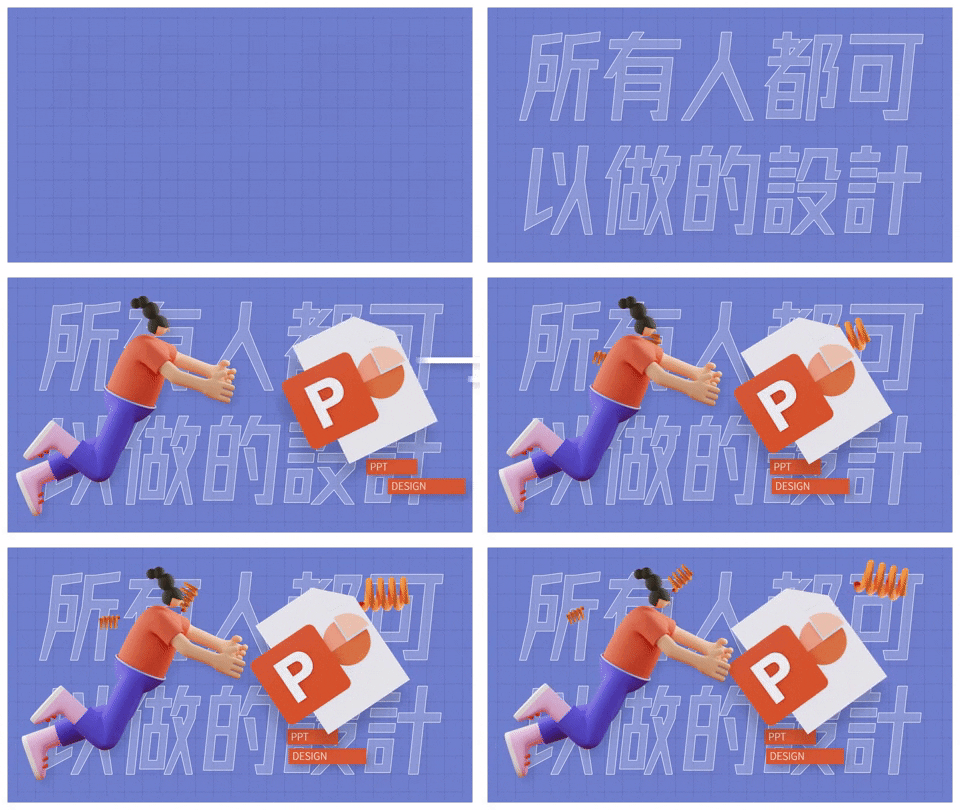
將初心者也能上手的 PPT 設計指南,教給所有需要設計力的學生,就是這門課的誕生初衷。

Allan 的講師介紹視覺,人物手持紅色字母 P 道具,旁列身分:「簡報初學者」創辦人與「AbleSlide」內容總監。

🟡  自媒體「簡報初學者」創辦人、「簡報設計新手村」版主
🟡  中國設計團隊「AbleSlide」內容總監,為騰訊、阿里巴巴、字節跳動、愛奇藝等大型企業提供發表會簡報定制設計
🟡  中國五百強企業、兩岸各大專院校簡報設計講師
🟡  線上開設「PPT設計訓練營」、「PPT動畫訓練營」等課程,教授超過 6 萬名學員

我是「簡報初學者」的創辦人 Allan,在我以往的授課經驗中,最常收到學生回饋:

「原來 PPT 可以這樣做!」 「你的 PPT 怎麼跟我們的不一樣!」

作為一款軟體,每個人電腦裡的 PPT 功能當然都一樣,只是大多數人都只把它當作辦公軟體、簡報軟體。

缺乏「設計」的意識,做出來的結果,自然也就天差地別。

我認為,「設計」即使是對我們一般人來說,並不是那麼高高在上、遙不可及。

事實上,如果你能懂點「設計」、用「設計」的眼光來看待 PPT,你就能打開新世界的大門!

只要解放 PPT 的潛力,你也能做出高質感設計!

三大特色,PPT 比你想像得更厲害!

養成設計思維

結合設計概念與軟體操作,帶你用「設計」眼光操作 PPT,不只要教你 PPT 技巧,也帶你知道背後的設計原理

拆解經典風格

精選 3 種經典平面設計風格,課程透過拆解、分析每種風格的組成要素,帶你借鑑好設計,提升自己的設計質感

實戰應用情境

總結三大類應用場景,以案例示範,點出簡報製作、社群圖面和活動海報的設計秘訣, 讓你升級後的設計力,能馬上運用到實際案例上!

課程精華試看 👉 2 分鐘建立快速工具列,讓你事半功倍!

「像追劇一樣,輕鬆上手PPT!」以白色粗體字呈現於藍紫色網格背景,搭配上下橫線、左上角線條與右下角土星圖案,營造活潑的簡報學習視覺。

11月份課表安排列出課程主題與日期:15日設計法則、18日字體手冊、22日配色須知、25日軟體介面、29日快捷技巧,後續還有文字排版與圖案繪製。

12月份課表安排如下:13日圖片處理、16日風格拆解、20日流體漸層、23日金屬質感、27日故障藝術、30日簡報模板,另有3日社群插圖與6日活動海報。

這幾年開設線上 PPT 設計課,我發現線上課雖然可以隨時重複觀看,但大家往往買了課,卻受限於工作或生活瑣事,最後也就不了了之,達不到學習的效果。

升級你的設計技能,其實不用這麼辛苦!

而這門課程的更新形式,改變以往需隔兩三個月、一口氣上架的方式,改為每週更新。並由此為你打造出為期 2 個月學習 PPT 的專屬課表,每週 2 個小單元的課程內容。(正式課程已於 2022/1/6 更新完畢)

讓你用最輕鬆的方式,像追劇一樣學做PPT設計!

我也會建立課堂專屬社群,與大家互動交流,我也會每週一次批改作業、回覆留言,也歡迎在課程專屬社群中提問,彼此交流心得與作品,一起進步、成長!

藍紫色網格背景中央以白色大字呈現「五大篇章內容,升級你的設計力!」標題,上下搭配水平線與行星、光線裝飾,營造設計課程的章節導覽視覺。

章節 1 - 背景知識篇

「背景知識篇」#1 BACKGROUND,涵蓋設計法則、字體手冊與配色須知三大主題,搭配書本與圓形圖示的版面設計。

🟡  單元 1 - 設計的基礎概念

🟡  單元 2 - 字體的使用手冊

🟡  單元 3 - 色彩的背景知識

「學了各種 PPT 技巧,卻總是做不好簡報...」
「想用模板改出自己的風格,就算只是改個字體、用色,質感也會瞬間走鐘!」

這些常見問題的關鍵在於:展開設計項目前,你需要先擁有正確的設計思維!

這個章節將帶你建立設計最重要的基礎知識,我會從設計排版的概念說起,延伸至不同風格字體的使用,以及基本的色彩學背景知識。

章節 2 - 準備工作篇

「準備工作篇」第 2 章(#2 PREPARATION)開場頁,內容分為三個主題:軟體介面、快捷技巧與效率神器。

🟡  單元 1 - 設置高效的軟體介面

🟡  單元 2 - 養成正確的操作習慣

🟡  單元 3 - 搭配神奇的外掛插件

這個章節我會從設計師的角度,告訴你如何正確設置軟體介面,並善用快捷鍵和外掛插件,你將練就高效 PPT 操作的技巧,把更多時間和心力留給設計創作本身。

換上設計腦,你會發現 PPT 絕不只是簡報工具!

章節 3 - 視覺元素篇

「視覺元素篇」第 3 章(#3 ELEMENTS)以三個主題呈現視覺設計元素:文字排版、圖案繪製與圖片處理,搭配藍紫色網格背景及立體圖示。

🟡  單元 1 - 文字方塊的排版課

🟡  單元 2 - 形狀編輯的手繪課

🟡  單元 3 - 圖片處理的設計課

文字、形狀和圖片,是 PPT 中最基本的視覺元素,我會帶你結合設計思維,善用這些視覺元素的設計功能,並瞭解每個操作背後的思考和原則,就能用它們復刻出各種具高質感的設計效果。

章節 4 - 設計風格篇

「設計風格篇 #4 DESIGN STYLE」以黃色網格背景與立體火箭呈現四種視覺風格:拆解風格、流體漸層、金屬質感與故障藝術。

🟡  單元 1 - 設計風格的拆解方法

🟡  單元 2 - 格式效果的應用──流體漸層(Liquids Design)

🟡  單元 3 - 素材資源的應用──金屬質感(Metals Design)

🟡  單元 4 - 外掛網站的應用──故障藝術(Glitch Art)

在扎實的觀念打底後,這一章節你將掌握拆解、分析風格要素的方法,並透過模擬平面設計的風格,讓你的設計質感能更上一層!

我會傳授你創造一個設計風格的策略,並搭配 PPT 的功能、加上能輕易取得的資源、素材,教你一步步實踐想要的視覺效果。

章節 5 - 實戰應用篇

「實戰應用篇」第 5 篇(#5 PRACTICE)主視覺,以筆電與平板作為背景,列出三種應用主題:簡報模板、社群插圖、活動海報。

🟡  單元 1 - 簡報模板的設計

🟡  單元 2 - 社群插圖的設計

🟡  單元 3 - 活動海報的設計

🟡  作業 1  - 運用課程所學,做一份簡報模板/社群圖文/活動海報(三選一)吧!

最後一章,我 安排了三大常見的設計場景:簡報模板、社群插圖、活動海報,為你分析並示範相關的案例,讓你能將這門課所學習到的內容,實際應用到身邊的各種設計情境,產出自己的設計作品,甚至是打造個人品牌。

主標題「三個解鎖單元,掌握更多樣風格!」以醒目的白色粗體字呈現,搭配藍色方格背景、水平線、黃色環狀星球與左上角的裝飾線條。

募資達成 200% 解鎖 - 用好素材資源就能做的插畫風(Flat Illustration)

募資期間達成 100 人購課,就能解鎖簡約清爽又具視覺衝擊的插畫風 PPT 設計教學!
不藏私教你善用好的素材資源,瞬間提升視覺質感!

募資達成 500% 解鎖 - 用好特效網站就能做的雙色調(Duotone)

募資期間達成 250 人購課,就能解鎖將普通照片轉換成時尚潮流海報的設計秘訣!
特效網站與 PPT 的組合拳有多厲害?募資解鎖成功就告訴你!

募資達成 800% 解鎖 - 用好陰影效果就能做的新擬態(Neumorphism)

宛如高級 UI/UX 介面的新擬態設計,PPT 就能做到嗎?
募資期間達成 400 人購課,將解鎖從未公開的「新擬態風格設計」教學!

🟡  募資期間購課學生數計算,為即日起至 2021/11/05 23:59 止

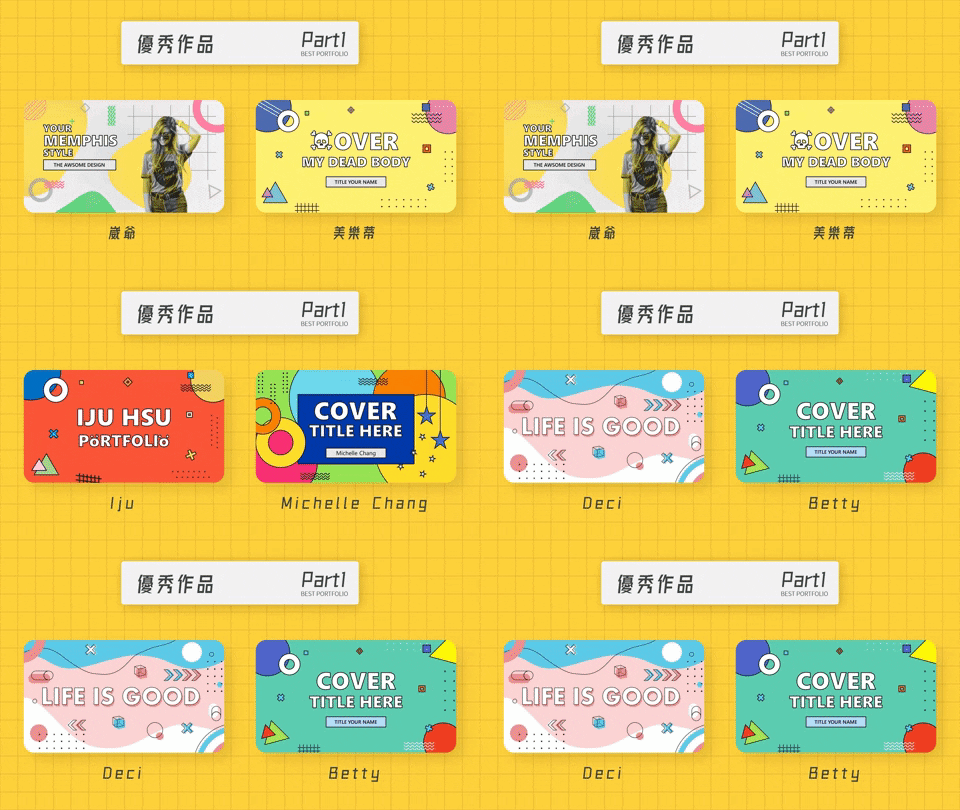
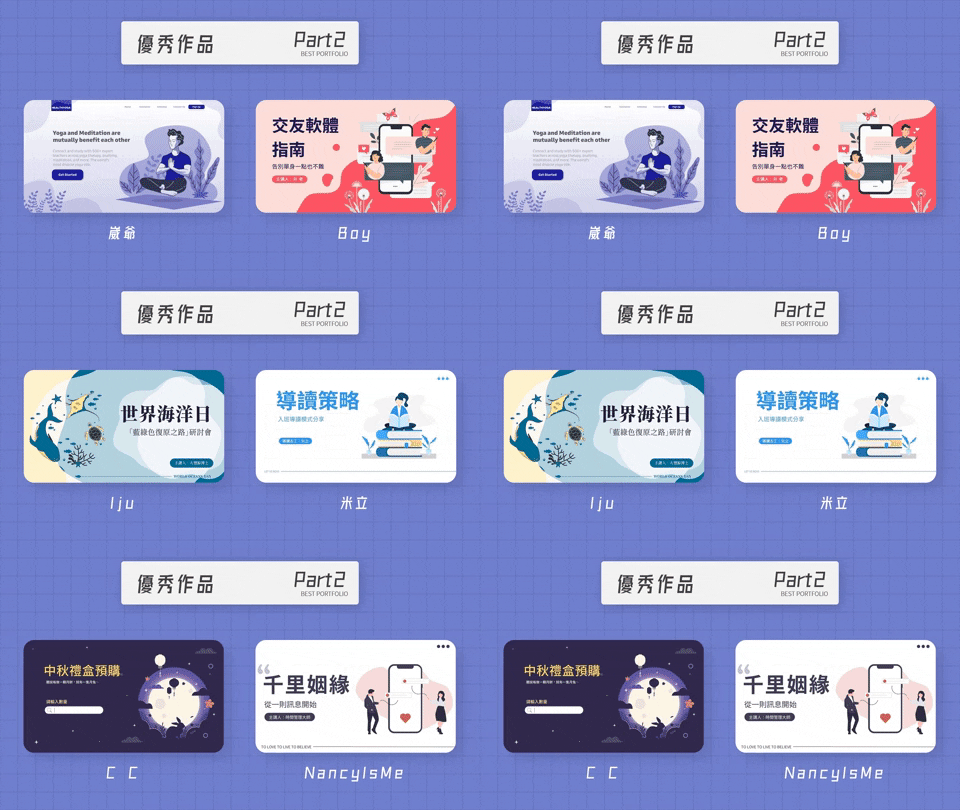
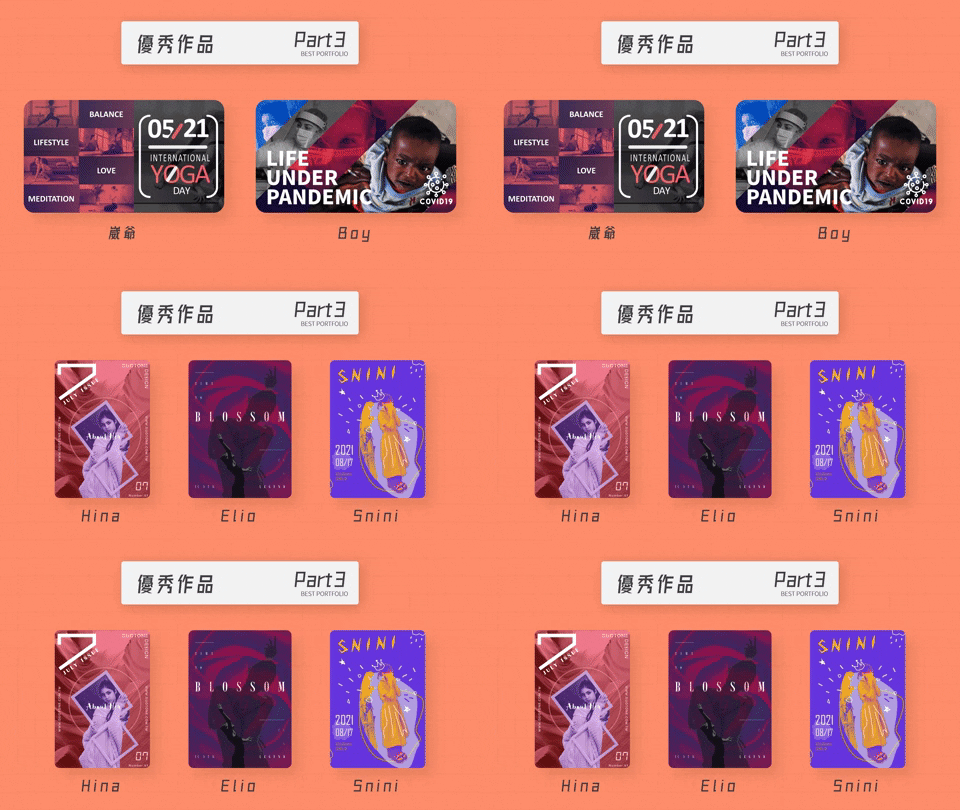
往期學員的高質感設計作品!白色粗體標題置於藍紫色網格背景中央,上下搭配水平線,右下角有帶光環的黃色土星插圖。

組合 PPT 內建元素,就能做出簡約而活潑的設計風格!

善用素材資料庫,用 PPT 也能創造清爽的插畫風格!

善用色彩與設計排版,PPT 也能創作時尚大片般的雙色調海報!

用PPT做設計,甚至能幫出版社出行銷圖卡!

采實文化《商業框架圖鑑 X 創意發想圖鑑》圖卡,出自「PPT 設計訓練營」學員崴爺(Lin Tzu Wei):

採實文化推出 AI 時代菁英必備武器「超級思考套組」,包含《商業框架圖鑑》與《創意發想圖鑑》;前者收錄69款商業框架、延伸201種思考工具,後者收錄68款創意發想框架、延伸170種點子思考工具。

👉 點此觀看

采實文化《商業框架圖鑑 X 創意發想圖鑑》圖卡,出自「PPT 設計訓練營」學員 Iju(許i啾不認真):

《零基礎入門Excel×Python高效工作術》宣傳圖,聚焦大量資料彙整、報表分析與圖表製作,示範以 Python 交叉分析多份 Excel 資料,將 500 張業績傳票整理成報表,實現機器人流程自動化 Robotics Process Automation。

👉 點此觀看

回覆與作業設計

練習與作業
  • 每個單元會根據內容,會設計不同的小練習,給大家自由練習。
  • 課程作業請將第五章 - 實戰應用篇中的簡報模板、社群插圖或活動海報,作為課程的最終作品,上傳到「作業成果」。
問答回覆
  • 本課程會另外建立專屬學習社群,用來回覆課程內容相關的提問,並給予課程作業的修改建議。
  • 每兩週回覆一次課程頁面的留言。

哪些人適合這堂課?
1. 想提升簡報質感的上班族 2. 想自製貼文配圖的社群小編 3. 想打造個人品牌的自媒體人
你可以學到
1. 提高簡報力:熟練使用 PPT 高效操作技巧,提高簡報製作效率。 2. 升級設計力:充分掌握設計排版的原理,升級視覺設計質感。 3. 打造品牌力:靈活運用設計風格的元素,打造個人品牌風格。
上課前的準備
需要準備的工具 / 軟體(若購買課程前不清楚版本是否支援,請先留言與老師確認。)
這門課有很多案例實作,使用軟體為 PowerPoint。版本建議至少是 PowerPoint 2013 以後,講師操作講解則以訂閱版的 PowerPoint 365 為主。
需要具備的背景知識
這是一門給初學者的 PPT 設計課,只要對簡報軟體 PowerPoint 的使用有基本認識,就可以開始學習囉!
單元一覽
7 章 27 單元|總時長 423 分鐘
全部展開
1
背景知識篇
影片單元
單元 1 - 設計的基礎概念
17:06
影片單元
單元 2 - 字體的使用手冊
18:07
作業單元
作業 1 - 字體選擇
查看作業
影片單元
單元 3 - 色彩的背景知識
19:25
作業單元
作業 2 - 頁面配色
查看作業
2
準備工作篇
影片單元
單元 1 - 設置高效的軟體介面
作業單元
作業 1 - 建立快速存取工具列
查看作業
影片單元
單元 2 - 養成正確的操作習慣
24:05
作業單元
作業 2 - mockup 作品集展示
查看作業
影片單元
單元 3 - 搭配神奇的外掛插件
28:33
作業單元
作業 3 - 補間特效字體
查看作業
3
視覺元素篇
影片單元
單元 1 - 文字方塊的排版課
20:24
作業單元
作業 1 - 漸隱字體
查看作業
影片單元
單元 2 - 形狀編輯的手繪課
23:52
作業單元
作業 2 - 文藝封面
查看作業
影片單元
單元 3 - 圖片處理的設計課
26:49
作業單元
作業 3 - 人物介紹圖
查看作業
4
設計風格篇
影片單元
單元 1 - 設計風格的拆解方法
12:34
影片單元
單元 2 - 流體漸層──格式效果的應用
15:27
作業單元
作業 1 - 流體漸層封面
查看作業
影片單元
單元 3 - 金屬質感──素材資源的應用
12:15
作業單元
作業 2 - 金屬質感封面
查看作業
影片單元
單元 4 - 故障藝術──特效網站的應用
14:29
作業單元
作業 3 - 故障藝術設計
查看作業
5
實戰應用篇
影片單元
單元 1 - 簡報模板的設計
23:00
作業單元
作業 1 - 製作自己的簡報模板
查看作業
影片單元
單元 2 - 社群插圖的設計
14:53
作業單元
作業 2 - FB.IG 圖文設計
查看作業
影片單元
單元 3 - 活動海報的設計
17:04
作業單元
作業 3 - 海報設計
查看作業
6
解鎖單元篇
影片單元
單元 1 - 用好素材資源就能做的插畫風
18:22
作業單元
作業 1 - 3D 插畫簡報封面
查看作業
影片單元
單元 2 - 用好特效網站就能做的雙色調
14:50
作業單元
作業 2 - 雙色調簡報封面
查看作業
影片單元
單元 3 - 用好陰影效果就能做的新擬態
15:05
作業單元
作業 3 - 新擬態 UI 設計
查看作業
7
A.I.繪圖篇
影片單元
單元 1 - Fooocus 的搭建與使用
09:05
影片單元
單元 2 - 繪圖指令的書寫小技巧
07:23
影片單元
單元 3 - 繪圖指令的結構化寫法
08:28
影片單元
單元 4 - Styles:圖像風格的選擇
06:17
影片單元
單元 5 - Variation:圖像變化的運用
07:13
影片單元
單元 6 - Outpaint:圖像擴展的功能
08:08
影片單元
單元 7 - Inpaint:圖像重繪的技巧
09:25
影片單元
單元 8 - 實戰練習:畫一組 LINE 貼圖
10:40
試看單元
播放試看影片
章節 2 - 準備工作篇
單元 1 - 設置高效的軟體介面
試看影片
20:45
課程評價
4.9
/ 5.0
89 則評價
Shengyi Lin2021-11-15
第一單元課程評價
剛開始會接觸到PPT課程,始因於七、八月期間參與的PPT設計基礎訓練營。 由訓練營的課程中,發現PPT確實可以用來作設計,我也可以運用PPT,來設計工作上常用的海報和DM,於是我就一頭栽入這個PPT設計的世界。 上完了訓練營,回頭看自己原來的PPT,發現了許多的盲點,也因此,我想積極的改進自己的缺點,並將優點發揮在各個場合,像是工作或是日常生活之中。因此今天第一單元課程開播,我就迫不及的打開來看,也因此讓自己的學習,有了更上一層樓的機會。 第一單元講述了主場、背景和裝飾等等的應用,我一邊按著老師教的內容來做調整,一邊修改接下來的工作PPT,個人覺得有很大的幫助,期待課程整體上完後,我的PPT內容可以進到無人能及的地步,課程很棒!
Allan
授課老師
2021-11-24
謝謝這麼用心的評語!觀念放最前面,只是希望大家不要一學到技巧就濫用,這樣又會變成另一種不太好看的情況。 有前面觀念課打底,再從觀念來延伸設計技巧和軟體操作,是我覺得可能比較適合初學者的方式~
查看更多
8 人覺得有幫助
M2021-12-06
很用心的教學
坦白說很少看到有每堂課都會搭配作業的線上課程 因為改作業需要花老師不少額外的時間 這點真的很用心 老師給出的評語也挺直接的 另外,還有群組這點也十分棒 針對同學的問題都能給予回覆 總之我覺得挺超值的!! 之後也會考慮上老師的其他課~
Allan
授課老師
2021-12-06
評語很直接這點xDDDDDD 抱歉抱歉我是剛開始改的確想說儘量委婉一點,不要打擊大家學習的積極性,但一口氣看太多作業,就會開始自我懷疑說我不是課程內有講過嗎為什麼還xDDDDDD 感謝你的好評!!後面的單元會更有趣的!
查看更多
3 人覺得有幫助
Mason Chen2022-01-14
這課內容有質感啊 !
一開始在報名之前其實有點猶豫,到底能教些什麼不一樣的。 上過課後,才發現原來PPT有另一個世界, 加上可以同步在LINE群問東問西的,哈哈哈!我覺得我有變強也耶。
Allan
授課老師
2022-01-14
我老實說因為線上課需要錄製嚴謹,所以限制滿多的,其實這堂課還比較入門xD 比如PPT插件我也只簡單講了iSlide,但其實我自己用的插件滿多的,功能都更接近PS(調色插件)或AE(動畫插件)那種等級;還有像是 PhotoMosh 那種特效網站,我也只帶了2-3個,但庫存還滿多的xD 今年可能會考慮開一下人數比較少、偏家教類型的直播課吧~~~ 歡迎多多練習PPT設計,能用簡單的工具做好看的圖,感覺真的很棒!(已編輯)
查看更多
3 人覺得有幫助
王家珈2025-07-31
還不錯
課程中使用了許多外部工具,這方面好或壞見仁見智~ 課程說明還滿詳細的,也有從基本的開始教起,還算OK。
Allan
授課老師
2025-08-06
感謝好評~
查看更多
2 人覺得有幫助
YHC2024-08-01
給非設計師的PPT設計美學課
一、上課動機背景 工作上常有簡報提案、偶發社群插圖製作的需求。非專業設計師的背景下,通常仰賴PPT或是CANVA等平台,將圖卡給做完。但十分苦惱於怎樣將畫面做得「有美感」,對於文字、色彩、圖片之間的組成與平衡感,很難找到拿捏標準。課程主打「沒碰過 PS、AI 等專業的設計軟體,只要懂點設計概念,搭配最易上手的PPT,就能做出各種好看的設計」十分吸引我。 - 二、課程內容特色 課程主打利用PPT完成有「美感」的作品,並著重於PPT工具操作的Step by step範例操作。課程的結構大致包含了以下: ①美感面構成:觀念打底,感受不同字型、配色、圖層創造的氛圍感。 ②技術面實作:每堂課都有一個技術點練習,老師逐一示範如何達成。 ③實作面回饋:延伸出課後作業,搭配老師建議回饋,增進學習效果。 - 三、推薦上課對象 「風格的構成是,色彩、字體、圖形、圖片」4者缺一不可。透過作業練習與老師批改建議對此有更深刻的認識與體悟。如果您已懂得如何在簡報中將圖文資訊排列組合,但對完成作品卻覺得「沒FU」,苦惱於怎麼排,畫面才會好看,這門課會對您有幫助。
(已編輯)
Allan
授課老師
2024-08-02
謝謝你的好評!!!心得也寫得太詳細太用心了!萬分感謝~~~(已編輯)
查看更多
1 人覺得有幫助

意猶未盡嗎?

關於講師

Allan
2堂課程
5篇文章
12,490位學生
我是「簡報初學者」的創辦人Allan,同時也是中國的視覺設計團隊AbleSlide的內容總監, 為騰訊、阿里巴巴、字節跳動、愛奇藝等知名企業打造大型發表會的視覺設計。 我認為「做設計」對所有人來說並非遙不可及,只要能懂點基本的設計概念,搭配最熟悉、也最容易上手的 PPT,任何人都能做出高質感的設計作品。
前往講師頁面
精選學生作業

購課前問答

日期最新
日期最新
日期最舊
愛心數
Tingan
2024-03-30
已經有上過工作型PPT速成 想知道這兩門課程的差異?
Allan
授課老師
2024-04-07
工作型 PPT 比較偏職場向,所以內容比較是效率技巧、基本的設計美化,還有圖表等等;這門課程會講比較多設計向的,然後延伸到設計風格的拆解和仿作,還有推薦一些 PPT 以外的網頁設計工具來輔助~
回覆
我也想問
丁丁
2024-02-14
如果是網路行銷 會要設計一些官網的廣告banner 會推薦上這堂課嗎
Allan
授課老師
2024-02-15
如果完全沒有設計基礎、不會用 photoshop 或 illustrator 的話,可以考慮來學著用比較熟悉的 PPT,做點簡單的設計。課程內會提到一些比較基礎的平面設計的排版、配色等概念,還有設計風格介紹,帶妳用 PPT 做設計~
回覆
1 人想問
Jomei
2023-10-26
請問課表時間
Allan
授課老師
2023-10-27
課表是前年剛推出課程時,逐步更新的時程(不然正常都是募資後兩三個月才會全部一起上架)。目前所有單元都早已全數上架了,可以依照自己的進度安排就好~
回覆
我也想問
eliotlin
2023-03-27
老師,好 Office 家用版 2021 這門課的每一個功能是否能100%符合?
Allan
授課老師
2023-03-28
首先要看你用的是Windows還是Mac,如果是Mac版的話,就算是最新的365也會有功能上的缺失。如果是Windows版的話,絕大多數功能都可以使用,不過應該有少數比較偏資源向的(比如說新增的圖片庫資源庫、AI排版的設計構想)可能沒有,不過影響不大,不是這門課的重點。
回覆
我也想問
HarperW
2023-03-21
老師您好,請問若是使用Mac的簡報軟體,此堂課程是否能受用?謝謝老師
Allan
授課老師
2023-03-22
嗨嗨,這門課有滿多操作是 PPT,如果你說的簡報軟體是 Keynote 就不太合適,如果是 Mac 版的 PPT 就還 OK,不過軟體介面會跟課程內有些微差異,可能需要稍微找一下~
回覆
我也想問
購買單堂課

NT$3,200
有什麼優惠可以用?
小蛙幫你找最佳優惠
登入看看 有什麼優惠用
簡報質感再升級|效率+美感課程
課程合購優惠 85 折
2堂課程
共 2 堂課程
組合優惠價
NT$5,440
NT$6,400
販售至 2026 年 12 月 31 日

相關標籤