2024/03/20
 39,421


2024 繪圖軟體推薦!電繪選擇指南+精選社群,輕鬆畫出你的繽紛世界
 電繪軟體千百種怎麼選?插畫和漫畫的繪圖軟體推薦什麼?獻上 2024 最新繪圖軟體索引地圖,依使用情境、創作風格、免費繪圖軟體劃分,5 分鐘踏出電繪之旅的第一步!
對文章有興趣來不及看?點選右上角「
橘色小書籤」收藏 文章,再也不怕錯過就是一輩子!
繪圖軟體是什麼?速覽電繪軟體 2 大比較
繪圖軟體,泛指所有能進行「圖像處理」的應用程式。又稱為電繪軟體、製圖軟體以及圖像軟體。
等等,這種籠統定義,想必對正要開始學習電繪的你沒什麼幫助吧!
以下整理 2 大比較,讓你更有效率認識繪圖軟體的關鍵差異。
電繪 Vs. 手繪
不同的媒材工具,使繪圖軟體與傳統手繪在繪畫手感、編輯修改與儲存方式各有特色。

Photo by Cristofer Maximilian on Unsplash

點陣繪圖軟體 Vs. 向量繪圖軟體
繪圖軟體一般分兩大類,依據圖形表達、特色強項、檔案格式有所區分。
值得注意的是,製圖軟體功能日漸強大,能同時支援點陣繪圖和向量繪圖的電繪軟體開始慢慢增加了!本文後半段推薦的許多繪圖軟體或多或少能跨域協作囉~
*粗體表示繪圖軟體功能強大,點陣與向量全都要!
*底線 表示內建向量繪圖功能,但仍以點陣為主,儲存檔案格式也屬於點陣。

平板/手機/電腦繪圖軟體大點名!差異和優缺點馬上懂
工欲善其事,必先利其器。以下就為你整理平板/手機/電腦三種設備適用的電繪軟體,從優缺點與免費與否,讓你能依據現有工具和預算,選擇最適合的繪圖軟體吧!
Photo by Firosnv. Photography on Unsplash

電腦繪圖軟體:專業完整
電腦繪圖軟體有哪些免費?處理器最好的電腦,可同時開啟多個分頁和文件,且能完美處理大型複雜的圖像。另外,許多製圖軟體雖然能適應多種裝置,但最完整的功能只限定電腦。

-
PaintTool SAI【Windows】
-
Illustrator【Windows/macOS】
-
Photoshop【Windows/macOS】
-
Clip Studio Paint【Windows/macOS】
-
Paintstorm Studio【Windows/macOS】
-
MediBangPaint Pro【Windows/macOS】(免費)
-
Krita【Windows/macOS】(免費)
Photo by Kelly Sikkema on Unsplash

平板繪圖軟體:手感觸控
扔掉滑鼠吧!相比電腦繪圖軟體,平板更能還原作畫時的手感。螢幕的觸控、壓力感應和觸控筆,提供自然流暢的筆感,是許多創作者不能離開平板的秘密。同一繪圖軟體,在電腦和平板上的功能覆蓋度有差異,最完整和專業的選項還是電腦繪圖軟體。

-
Procreate【iPad】
-
Illustrator【iPad】
-
Photoshop 【iPad】
-
Adobe Fresco【iPad/Windows】
-
Clip Studio Paint【iPad/Android】
-
MediBangPaint【iPad/Android】(免費)
手機繪圖軟體:靈感捕捉
現代人手機不離手,手機繪圖軟體讓你隨想隨畫,把靈感記錄下來。許多繪圖軟體都跨平台支援,讓你可以因應當下情況在手機、平板或電腦之間協作。輕巧方便的代價就是螢幕過小,不像使用電腦繪圖軟體方便,即使縮放畫面也依然較難處理複雜細節。

-
Clip Studio Paint【iPhone/Android】
-
MediBangPaint【iPhone/Android】(免費)
從繪圖目的決定繪圖軟體吧!插畫、漫畫、角色設計怎麼選?
克服設備問題後,還是不知道怎麼選擇繪圖軟體?就從你的繪圖目的決定吧。套句專業繪師常說的,插畫和漫畫是不同的事物。插畫和漫畫到底哪裡不同呢?一次整理給你!

Photo by Boston Public Library on Unsplash

插畫(Illustration)
呈現情感和概念的插畫,著重在單一畫面運用色彩和元素精準表達。以下為各位神繪師整理繪圖軟體推薦。
-
Procreate【iPad】
-
Fresco【iPad/Windows】
-
PaintTool SAI【Windows】
-
Photoshop【Windows/macOS/iPad】
-
Corel Painter【Windows/macOS】
-
Krita【Windows/macOS】(免費)
-
Clip Studio Paint【Windows/macOS/iPad/iPhone/Android】
-
MediBangPaint【Windows/macOS/iPad /iPhone/Android】(免費)
💡 擁有 iPad 想從 Procreate 學插畫嗎?這堂課推薦給你:
Procreate 插畫入門-從素描到風格
💡 想從 Photoshop 開始速寫動漫角色?這堂課推薦給你:
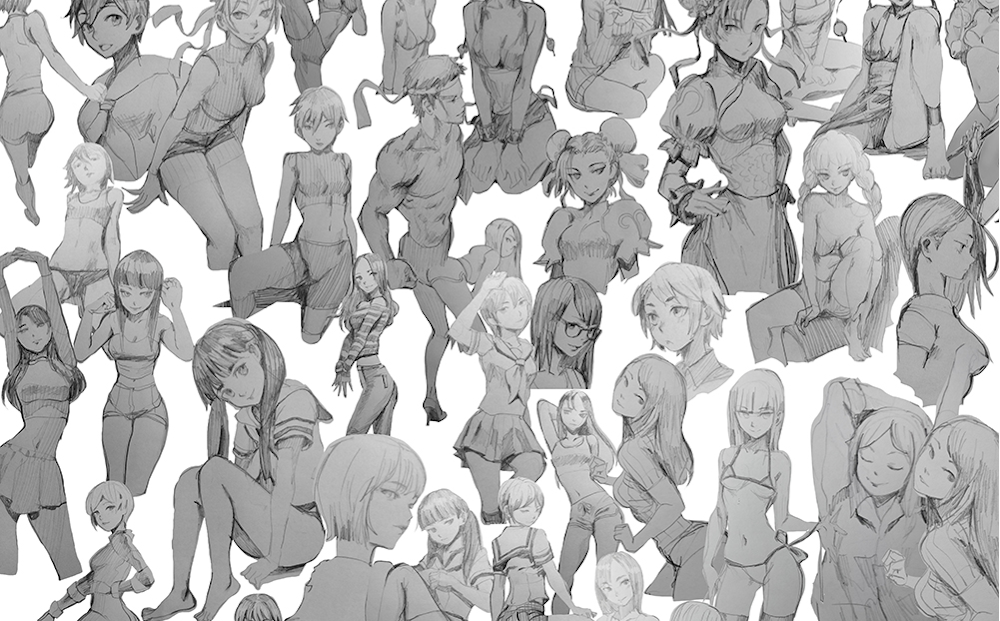
如何練習動漫速寫 - Anime Sketches
Photo by Miika Laaksonen on Unsplash

漫畫(Comic)
強調連貫敘事的漫畫,分鏡、對白框和劇情設計都不可少。以下繪圖軟體推薦給各位漫畫家,內建多種畫筆和漫畫製作工具,讓你的漫畫故事更容易完成!
-
Photoshop【Windows/macOS/iPad】
-
Clip Studio Paint【Windows/macOS/iPad/iPhone/Android】
-
MediBangPaint【Windows/macOS/iPad /iPhone/Android】(免費)
💡 用繪師大愛的 Clip Studio Paint 畫出漫畫感線條?這堂課推薦給你:
日漫插畫基本功,將線條變成漫畫少女吧!
角色設計(Character Design)
不只畫得美,還想畫出特色和生命力?角色設計不但能為漫畫增色,也可最大化插畫表現力。著墨角色外型時,更需串連多種元素,精準傳達角色性格、情緒和生命故事,賦予筆下角色靈魂。以下為各位角色設計師整理繪圖軟體推薦。
-
Procreate【iPad】
-
Fresco【iPad/Windows】
-
Photoshop【Windows/macOS/iPad】
-
Krita【Windows/macOS】(免費)
-
Clip Studio Paint【Windows/macOS/iPad/iPhone/Android】
-
MediBangPaint【Windows/macOS/iPad /iPhone/Android】(免費)
💡 從 Photoshop 設計屬於你的第一個角色?這堂課推薦給你:
打動人心的創作秘密,畫出個性的角色設計
精選 6 個繪圖軟體推薦,特色+優缺點+付費方式+使用教學一次看
繪圖軟體百百種要怎麼選?以下從特色、優缺點、付費方式和簡易使用教學,為你精選 6 個繪圖軟體推薦吧!
Procreate【iPad】
專為 iPad 設計的繪圖軟體,近幾年大受專業繪師和繪畫初學者歡迎。直覺友好的使用者介面和豐富的筆刷工具,讓電繪變得輕鬆又美好。
1. 優缺點

2. 付費方式(買斷)
Procreate 是買斷制的繪圖軟體(約 NTD 390),只需在 App Store 中支付一次性費用,無需支付月費或年費,就可以開始購買使用啦!
3. 簡易使用教學
Procreate 走極簡路線,使用者介面分為三大區塊:繪圖工具(右上)、側欄(左邊)、進階功能(左上)。
-
開啟新文件後
-
於「繪圖工具」可找到筆刷庫、圖層管理和顏色
-
於「側欄」可進一步調整筆刷尺寸、不透明度或返回上一步
-
於「進階功能」可調整特效、變形功能、插入多媒體素材和輸出檔案
-
最後分享到 SNS 社群囉!

截圖自官方網站教學手冊
💡 電繪初體驗就從 Procreate 開始吧!這堂課推薦給你:
手繪轉電繪,我選 Procreate!
💡 電繪時色彩選擇就像選晚餐一樣困難嗎?這堂課推薦給你:
色彩加氛圍,我選 Procreate!
Adobe Fresco【iPad/Windows】
Fresco 是 Adobe 系列專門設計給觸控裝置的繪圖軟體,支援點陣和向量兩種模式,可靈活調整作品大小並適合更多用途。與 Adobe Creative Cloud 平台整合,方便不同裝置和軟體都能同步存取作品,如果你也有在使用 Photoshop ,那麼效果大加分!
1. 優缺點

2. 付費方式(訂閱)
Adobe Fresco 是訂閱制的繪圖軟體,支付 NTD 326-966/月(依方案而異)。可試用14 天,期間內取消訂閱可獲得全額退款。
3. 簡易使用教學
Fresco 使用者介面分為三大區塊:繪圖工具列(左側)、圖層(右側)和進階功能(右上)。另外,圓圈(左下角)可設定觸控快捷鍵,讓你快速操作自己習慣的工具。
-
開啟新文件後
-
於「繪圖工具」使用筆刷、滴管和色彩選擇
-
於「圖層」中選擇、移動和調整物件的透明度。
-
於「進階功能」儲存檔案後就可以分享出去啦!
截圖自官方網站教學影片

Adobe Photoshop【Windows/macOS/iPad】
Adobe Photoshop 是一款強大又專業的圖像編輯軟體。現在雖也新增向量工具,但主要仍以提供豐富的點陣繪圖工具為特色。包括各種畫筆、濾鏡、圖層功能等,適合進行照片編輯、設計和圖像繪製。
1. 優缺點

2. 付費方式(訂閱)
Photoshop 是訂閱制的繪圖軟體,支付 NTD 326-966/月(依方案而異)。可試用 14 天,期間內取消訂閱可獲得全額退款。
3. 簡易使用教學
Photoshop 使用者介面較複雜,應用程式列(頂端),包含工作區切換器、選單及控制項。也有工具列(左欄),顯示可選取工具的選項;文件視窗,則顯示正在處理的檔案;工具圖層(右欄),管理影像和圖案等元素。
-
開啟新文件後
-
於「工具列」使用形狀、筆刷和色彩選擇
-
於「圖層」中設定和編輯填滿筆畫的形狀圖層
*可調整和客製化的細節非常多,建議多參考使用手冊和網路課程。 -
儲存檔案後就可以分享出去!
(圖)截圖自官方網站教學手冊

Krita【Windows/macOS】(免費)
Krita 是完全免費和開源的電腦繪圖軟體,同樣提供豐富的筆刷工具,而且內建動畫工具,功能非常多樣。可同時開啟多視窗,為同一文件建立多角度的視圖,方便檢視。
1. 優缺點

2. 付費方式(免費)
Krita 完全免費,無需支付任何費用!
3. 簡易使用教學
Krita 使用者介面的工作區由三大部分組成:命令列(頂端)、工具列(左側)和圖層(右側)。
-
開啟新文件後
-
於「工具列」使用形狀、筆刷和色彩選擇
-
於「圖層」中設定和編輯圖像透明度
-
於「命令列」中打開濾鏡、多媒體等進階設定
-
儲存檔案後就可以分享出去!
(圖)截圖自官方網站教學手冊

Clip Studio Paint【Windows/macOS/iPad/iPhone/Android】
專業繪師最愛的繪圖軟體之一就是 Clip Studio Paint,提供豐富的畫筆工具、圖層支援、彩墨(漫畫填充)等功能,同時滿足插畫家和漫畫家的需求。
1. 優缺點

2. 付費方式(買斷/訂閱)
Clip Studio Paint 提供買斷和訂閱兩種方式。選擇一次付清僅能在電腦上使用(NTD 1,400-6,150),選擇按月支付於手機、平板和電腦都可跨裝置使用(NTD 32-78/月)。
3. 簡易使用教學
Clip Studio Paint 使用者介面的工作區由三大部分組成:命令列(頂端)、工具列(左側)和圖層(右側)。
-
開啟新文件後
-
於「工具列」使用筆刷、屬性和色彩選擇
-
於「圖層」中建立新圖層、編輯紙張質感和加入素材
-
於「命令列」中儲存檔案後就可以分享出去囉~
截圖自官方網站教學手冊

Medibang Paint【Windows/macOS/iPad /iPhone/Android】(免費)
免費、佛心、漫畫製作功能又齊全的繪圖軟體。以免費繪圖軟體來說,Medibang Paint內建豐富筆刷、漫畫字型和背景素材,而且持續更新中。適合想嚐鮮的漫畫初學者!
1. 優缺點

2. 付費方式(免費)
Medibang Paint 完全免費,無需支付任何費用!
3. 簡易使用教學
Medibang Paint 使用者介面的工作區由以下六區塊組成:彩色視窗(左一)、畫筆預覽視窗(左二)、畫筆控制視窗(左三)、畫筆視窗(左四)、導覽器視窗(右一)、圖層視窗(右二)以及畫筆尺寸視窗(右三)。看似複雜,但大體來說左側皆為工作列,右側皆為圖層區。
-
開啟新文件後
-
於左側「工具列」設定面板材質
-
於左側「工具列」使用切割器(分割畫面)和操作工具(轉換畫面)
-
於左側「工具列」叫出文本工具,編輯畫布上文字的位置。
-
登愣!漫畫分鏡的雛形就出現啦。
截圖自官方網站教學手冊

繪畫滿足感加倍的魔法!6 個繪圖軟體社群和交流平台
偷偷告訴你,讓繪畫功力大增的秘訣,就是每畫完一幅作品,就上傳社群平台交流!覺得畫不夠好也沒關係,只要有成果分享環節,定期和繪友和網友交流,就可為下一次的作品注入更豐富的靈感。
以下介紹 6 個台灣繪畫圈常用的交流平台,每個平台各有特色,新手和專業繪師家都能在其中找到適合自己的交流和學習空間。
IG/Facebook 社團
人人都有的 IG 和 Facebook,絕對是最簡單曝光作品的管道。
一開始乏人問津不要緊,重要的是定期更新。每篇記得精準給出 Hashtag 和行動指引,引導人們進一步了解你在其他平台的作品集。
經營個人頁面的同時,也可以加入互動率較高的 Facebook 繪畫社團,交個繪友以及發布熱門二創作品,都能讓你接觸更多陌生受眾!
Plurk
中文又稱噗浪,是許多台灣與日本繪師會使用與互動的平台之一,ACG 與同人文的愛好者大多會聚集此處。尤其每到動漫展或同人展來臨之際,繪師們會相繼釋出最新周邊資訊在噗浪上。
剛開始使用可能有點不習慣,時間軸(河道)和 Karma(噗幣)的運作模式和其他社群平台相比比較特殊。不過只要花幾分鐘摸熟,就能揭開你的繪畫秀啦!
巴哈姆特
台灣最大的動漫及遊戲社群網站,提供 ACG 新聞與排行榜,還有論壇形式的「哈拉區」提供同好們討論交流的空間。
比如,繪畫與影像技術交流,是巴哈姆特哈拉區中互動率很高的繪畫交流論壇,除了有許多作品和半成品的分享,更有大神整理給新手的常見繪圖技巧,不看可惜!
Pixiv
想跨出台灣舒適圈進行互動交流嗎?Pixiv 是主要提供插圖交流服務的日本會員制網站,許多日本繪師還有世界各地的繪師都擁有自己的 Pixiv 頁面,分享高水準的繪圖作品,是你吸收靈感的好去處。
你也可以建立個人作品集,並接收其他使用者的評論和回饋,Pixiv 豐富的社群互動,有助於提升你的繪畫技巧、參與不同主題的比賽和活動以及擴展交流圈子。
X(原 Tiwtter)
X 是全球數一數二的社交媒體平台,也是許多日本與世界各地繪師的必備平台之一。你可以建立個人專頁,分享你的繪畫作品,並使用相應的 Tag 來吸引陌生使用者注意。
喜歡、轉推和給予評論都可以讓繪畫功力大增,更能追蹤感興趣的繪師,定期觀摩他們的作品,並與他們有機會互動。
線上線下課程(加入 Line 群)
想精益求精的你,想必上過不少(或即將)繪畫教學課程吧?不論線上或線下課程,千萬把握由老師和同學組成的討論群呀!
依老師習慣,可能是 Line 群組、Facebook 社團或線上教學平台的討論區。定期繳交成果作業之餘,別忘了附上自己經營的社群平台資訊,引導和你有高度交集的繪畫同好和你產生更連結。可是不可多得的曝光管道唷!
看完文章要用時卻忘光光?點選下方按鈕
收藏此文章,我隨時都在這等你回來!

延伸閱讀


 6392
6392