 2022/12/02
 4,060


設計百寶箱:10 個 Canva 入門提示和技巧指南
 這裡整理了十個針對初學者及中階使用者適用的 Canva 入門提示和技巧,讓大家可以簡單學會如何有效的運用 Canva 功能創造更好的設計。

對文章有興趣來不及看?點選右上角「橘色小書籤」
收藏文章,再也不怕錯過就是一輩子!
無論你是做自媒體或者自己做生意,一開始沒有太多的資源(如:人力、資金⋯⋯等),有一些工具是扮演很重要的角色,而 Canva 就是以百億計的小企業或個人品牌使用,為他們的企業創造很棒的戰略,開拓很多機會。
本身很喜歡設計,而我認為 Canva 就是一個寶箱裡的一顆寶石,可以神奇地讓品牌發光發亮。透過 Canva 工具可以幫助很多客戶創立圖文設計、課程內容、品牌報告書、PPT 簡報分析書等等。而且也可以使用 Canva 建立海報、名片、收據、貼文或網站,就像一個法寶工具箱。
在這裡 Canva 的指南書中,整理了十個 Canva 小提示和技巧,讓大家可以簡單學會如何有效的運用 Canva 功能創造更好的設計,這些技巧都是針對初學者及中階使用者。
1. 品牌套件
如果你有開始使用 Canva 品牌配套,你會發現這個工具簡直就是幫你節省時間,是一個很棒的 Canva 解鎖密碼。
這個是必然要使用 Canva Pro 專業用戶版本才可以上傳自己商業品牌的 LOGO、字體和調色板。每個品牌只需要設定好一套被識別的圖示與顏色(品牌視覺),將它上傳到 Canva 後,當你做圖文設計時就節省你的時間建立具有凝聚力的品牌設計。
圖片來源:美學品牌設計師 提供

2. 支援多種格式和下載文件類型
這個功能是我覺得很偉大的部份,基本上暫時沒有一個工具軟體是可以支援多種文件類型,也可以自行定義設計你想要的格式。
在 Canva 裡面可以提供包括 PNG、JPG、GIF、 SVG、MP4 視頻等格式,同時也可以提供標準 PDF 或 PDF 列印,而如果是用 Canva Pro 還有兩個格式給大家使用:
-
透明背景:適合用於 LOGO
-
壓縮文件:可以降低文件的大小和圖的質素,適合用在 Blog 文章上
圖片來源:美學品牌設計師 提供

3. 調整大小工具
當你使用 Canva Resize 工具,真的完全不擔心你要重新設計的問題。我認為它就是有很大的魔力。當你做好設計的部分,直接在這個工具欄點擊你想要的格式, 並且調整大小就可以,既省時又方便有效!它裡面是有很多種模板大小選擇或者自定義大小,當你選擇好新的尺寸,你就可以選擇是否複製一個新的版面。建議大家可以按「複製並調整尺寸」,之後有可能需要用到原本的尺寸。
圖片來源:美學品牌設計師 提供

4. 使用翻轉功能
當你在建立圖像時,你可以運用水平或垂直的翻轉功能,去調整圖片的位置。只需要點擊圖像,就會在頂部欄位彈出一個工具欄,裡面可以找到編輯圖像、裁切和翻轉的選項,就可以做簡單的設計。
圖片來源:美學品牌設計師 提供

圖片來源:美學品牌設計師 提供

5. 添加超連結功能
這個功能是我一直都很喜歡,無論你是做個人品牌或者幫客戶建立文件/電子書/分析數據文件的內容,有時候難免需要一些連結提供給大家作參考資料。另外也可以運用在銷售頁面、加售和減售頁面、定價指南和號召性用語的內容。
基本上大家可以把連結加入在 Canva 中的 PDF、影片以及 PPT 中。而添加超連結可以幫助你通過引導的連結方式,把大家引導到你想提供的產品及服務,來提高宣傳效果或好奇心。
圖片來源:美學品牌設計師 提供

6. 按顏色過濾圖像和元素
針對初學者,Canva 顏色搜索功能是一個可以改變你的設計的方向。首先,你可以在 Canva 元素/相片的搜索欄位輸入你想要的關鍵字,其後單擊搜索欄右上角的切換圖標,裡面就可以根據你想要的顏色圖標或代碼作為過濾,就會發現所輸出的關鍵字都會以你選擇的顏色為主,是讓你的設計更容易掌握的方式。
圖片來源:美學品牌設計師 提供

圖片來源:美學品牌設計師 提供

7. 品牌代碼
Canva 品牌代碼是可以協助你搜索同一個設計師一系列的圖像、元素和模板。對我來說是覺得既方便又可以保持一致性的品牌設計,對品牌建立是相當重要!
比如大家可以在元素搜索欄,先找到你想要的元素,之後點擊出現在元素右上角的三個點,就會彈出一個信息新窗口,裡面會列明設計師的名字和一些同類的關鍵字,只需要直接按「設計師名字」,就會入到這個設計師所有設計元素。
所以當你做設計的時候,只需要這根據你想要的風格,直接整套使用同一系列,你就可以設計出更一致性的品牌。
圖片來源:美學品牌設計師 提供

8. 鎖定元素或圖像
在操作設計的時候,你可以鎖定元素或圖像的位置,避免移位和不小心刪除任何元素。這個是很適合處理有大量圖層的設計,可以提高整體的效率,省了很多時間的一個法寶功能。
另外有一個功能也是很棒,因為 Canva 是可以提供團隊一起協助設計,但如果你怕對方不小心刪除或修改某些部分的設計,就可以整頁鎖定,那對方就知道不可以修改。在 Canva 設計圖文設計中,只需要點擊你想鎖定的元素或圖像,之後在右上角工具欄上選取掛鎖的符號,就輕輕鬆鬆把你的設計鎖起來。
圖片來源:美學品牌設計師 提供

9. 免費使用 Mockup 模型
Canva 最讓人驚喜的是可以使用 Mockup 模型去推廣你的免費贈品、在線課程、數字產品和服務,就是一種優化推廣方式。
現在大家只需要在主頁版面左邊工具欄選擇 Smartmockups 模型,裡面就會提供大量的模型讓你套用,你會找到適用於筆記本電腦、手機和平板電腦的各種各樣的框架,而且也提供一些免費贈品的模型,比如杯子、T 恤等等。只需要把你想要的設計好的圖像及圖案加入去,就可以成為你推廣的宣傳工具。
圖片來源:美學品牌設計師 提供

10. 建立動畫和 GIF
Canva 就是靜態和動態集結一身的工具,它真的是萬能!如今,流行的社交媒體平台比如 Tiktok、Facebook、Instagram 都是以動態吸引大眾口味。所以,Canva 在設計當中可以加入動態的元素,同時亦可以把文字圖片設置為動態頁面或效果。大家只要按自己想要的動態效果作出動畫的圖文運用在社交媒體平台中,增添觀眾對品牌的樂趣。
上述十個 Canva 提示及小技巧是針對初學者如何使用 Canva 去改變了你的品牌業務的方式,還沒使用 Canva 的你,趕快從今天開始下載,做出改變!
看完文章要用時卻忘光光?點選下方按鈕
收藏此文章,我隨時都在這等你回來!

課程推薦
▶ 平面設計 - 從理論到實務運用及對談 (初階)
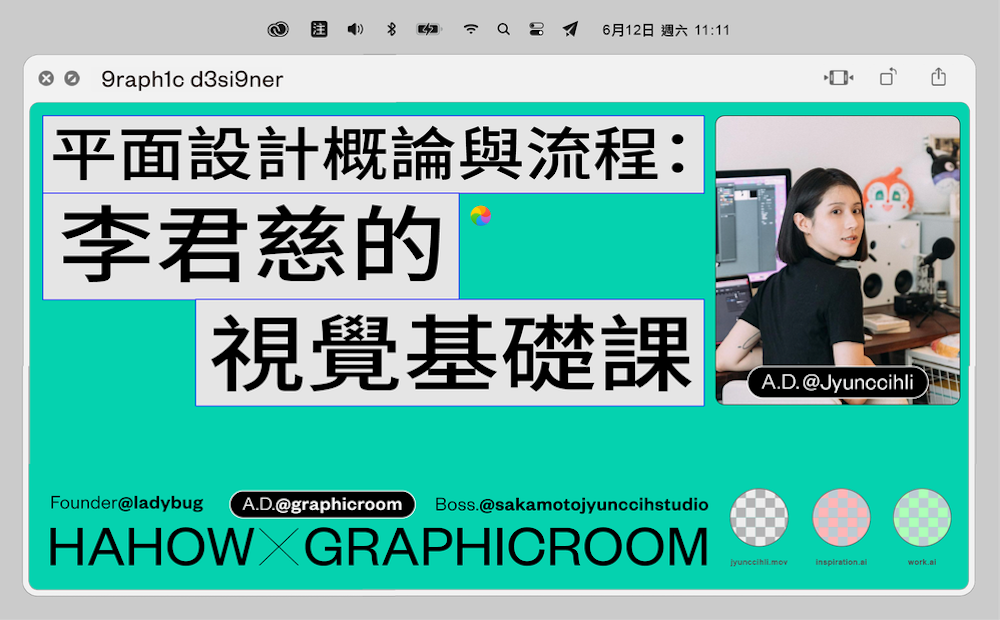
▶ 平面設計概論與流程:李君慈的視覺基礎課
▶ 風格藝術 設計上線 - 用 PS、AI 做吸睛視覺設計
延伸閱讀
(本文轉載自妃美學媒體,原標題 2022 年 10 個 Canva 提示和技巧(入門版))
是一位香港全職創業美學品牌經營者,成立妃美學媒體工作室及情旅幸福創始人,並成功利用自媒體從0創造出每月5 位數的收入。妃美擁有 5 年Instagram 自媒體及美學視覺資歷,同時也協助多家品牌經營及管理 IG 平台,曾為各大時尚品牌 IPSA 、Satami 做過社群編輯。經常需要做簡單的拍攝,擁有美感觸覺的經驗。




 993